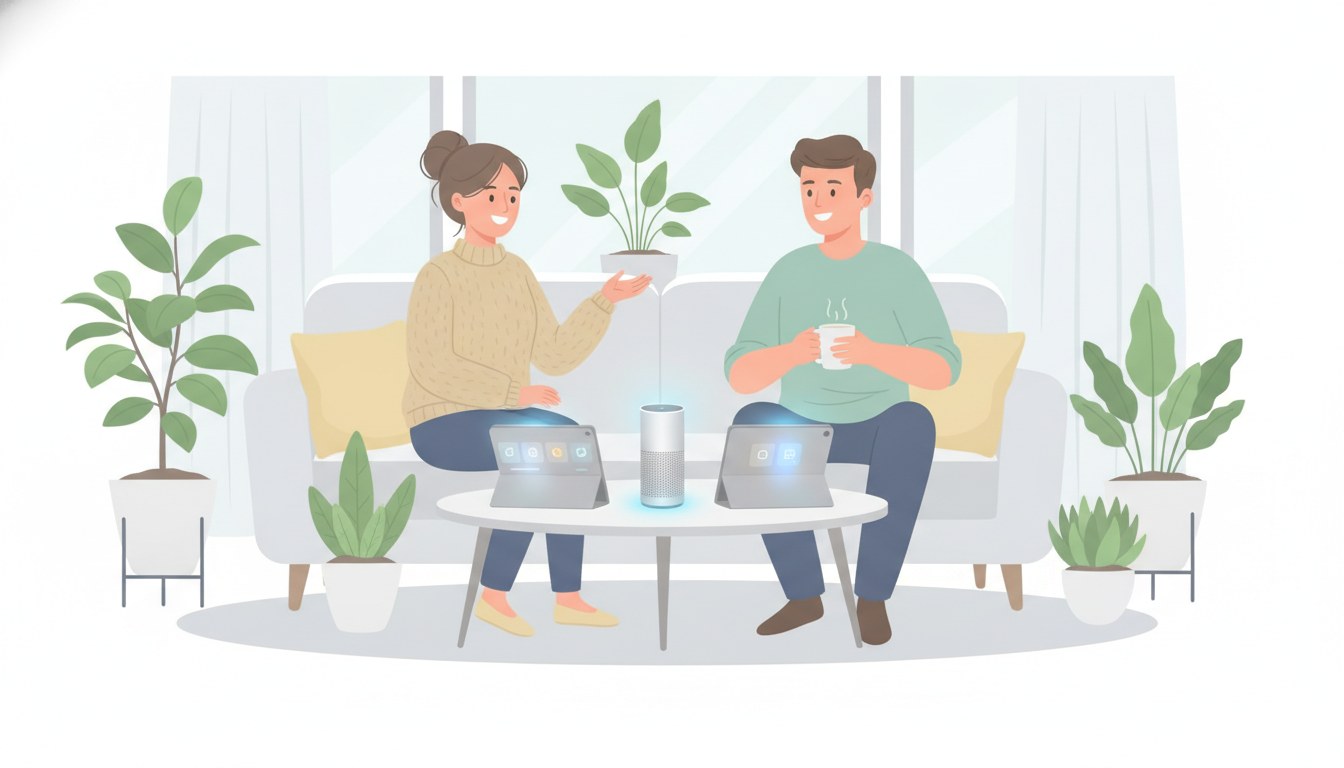
Amazon Alexa・Googleホーム等のスマートスピーカーや、玄関の自動施錠・開錠が出来るスマートロック、防犯を目的とした屋内外のネットワークカメラ、電源がON/OFFできるスマートプラグ等のスマートホームデバイスの導入で、わたしたちの日々の暮らしは格段に便利になるはずです。
でも、、、いざ箱を開けて設定してみると「なぜか動かない」「Wi-Fiにうまく繋がらない」といった初期トラブルに直面し、かえってストレスが増えてしまっていませんか?

仕事や育児、家事に追われる忙しい毎日の中で、初期設定のつまずきや原因究明に何時間も取られるのは本当にしんどいものです。生活をラクにするために導入したはずなのに、どこがスマートなんだ!と、、、かえって手間になっているじゃん!と、、、感じてしまっている人も多いはず。
この記事では、スマートライフ導入直後に起こりがちな「動かない・使いにくい」を5分で切り分けて解消する緊急対策と、家族みんながストレスなく使いこなすための通信・データ管理術について解説したいと思います。専門知識がなくても、一つずつ順番に確認していけば大丈夫です。
スマートライフ導入「あるある」!初期トラブルの原因と心構え
スマートホーム機器を自宅に迎える瞬間はワクワクしますが、初期段階で「アプリに認識されない」「音声操作に反応しない」といった壁にぶつかることは本当によくあります。決してやり方が悪いわけではありません。
スマートスピーカーがWi-Fiを見失ったり、スマート照明がアプリからオフにできなかったり、ロボット掃除機が毎回同じ場所でエラー停止したりするのは、誰もが一度は通る「スマートホームあるある」です。まずは深呼吸して、落ち着いて原因を切り分けていく心構えが大切です。
初期設定の落とし穴:よくある見落としポイント
スマートデバイスが動かない原因の8割以上は、実は機器の初期不良ではなく、初期設定時のほんの些細な見落としにあります。わたしも最初は「不良品を引いたかな…」と疑いましたが、原因はスマホ側の接続先設定でした。
・電源アダプタやUSBケーブルが奥までしっかり挿さっているか
・初期設定中のスマホが「2.4GHz帯」のWi-Fiに繋がっているか
・デバイス専用アプリが最新バージョンに更新されているか
・スマホのBluetoothと位置情報(ローカルネットワーク権限)がONか
・Wi-Fiパスワードの入力ミス(大文字・小文字・スペース混入)がないか
- 電源タップの個別スイッチやコンセントの通電状態を最初に確認
- スマホのWi-Fi設定を開き、スマート家電と同じ周波数帯(2.4GHz帯)へ接続
- 専用アプリのキャッシュ影響を防ぐため、ストアで最新版へアップデート
- ペアリング時はデバイスをルーターから2〜3メートル以内に近づけて実施
このチェックリストを上から順に確認していくだけで、あっさり繋がることがよくあります。とくにWi-Fiの周波数帯(2.4GHzと5GHzの違い)は、スマート家電における最大のつまずきポイントです。
トラブル発生時の冷静な対処法と心構え
夜遅くに設定していてエラー画面が何度も出ると、正直かなり焦ります。またやってしまった、、、とため息が出ます。でも、手当り次第に設定をいじり回すと、どこを変えたか分からなくなって余計に泥沼化してしまうのもあるあるです。
まずは「スマート家電本体のコンセントを抜いて10秒待つ」「Wi-Fiルーターを再起動する」という基本の切り分けから試してみてください。※ルーターやアプリの設定を変える前に、既存の設定画面はスマホでスクリーンショットを撮るかメモで残しておくことをおすすめします!いつでも元に戻せる状態にしておくだけで、心の余裕がまったく違います。
スマートホーム化を成功させるための段階的アプローチ
休日にまとめて5個も6個もスマート家電をセットアップしようとすると、設定が複雑に絡み合い、どれが原因で動かないのか特定できなくなります。お父さん、またこの事象と戦うんですか...と痛感する瞬間です。
最初は「リビングの照明とエアコンだけをスマートリモコンに繋ぐ」といった小さなゴールから始めるのが一番の近道です。1つずつ確実に動くことを確認してから次の機器を足していくと、家族からも「おっ、便利になったね!」と喜ばれ、スマートライフへの自信が自然と深まります。
家族みんなが快適に!Wi-Fi速度低下・接続不良の徹底対策
スマートホーム機器が機嫌よく動き続けるかどうかは、自宅の隅々まで届くWi-Fi環境の安定感にかかっています。家族みんなが同時に動画を見たりゲームをしたりしても途切れない、強い通信の土台を整えなければならない!(半分以上は自己満足)というのがわたしの考え方です。
Wi-Fiの基礎知識:2.4GHz帯と5GHz帯の特性と使い分け
自宅のWi-Fiには、性質の異なる「2.4GHz帯」と「5GHz帯」という2つの電波の通り道があります。それぞれの得意・不得意を知って役割分担させることが大切です。
- 2.4GHz帯
壁や扉などの障害物に強く、遠くの部屋や玄関まで電波が届きやすい特性。スマート家電の多くはこの2.4GHz帯専用だが、電子レンジ等の家電と電波干渉しやすい点に注意 - 5GHz帯
通信速度が非常に速く、家電との電波干渉を受けにくい特性。スマホでの高画質動画視聴やパソコンのオンライン会議、ゲーム機に最適
スマートプラグやスマートロック、ロボット掃除機の多くは「2.4GHz帯のみ対応」となっています。初期設定でエラーになる時は、スマホ側が高速な5GHz帯に繋がったままになっていないか確認してみるのが鉄則です。
メッシュWi-Fiのメリットと導入時の注意点
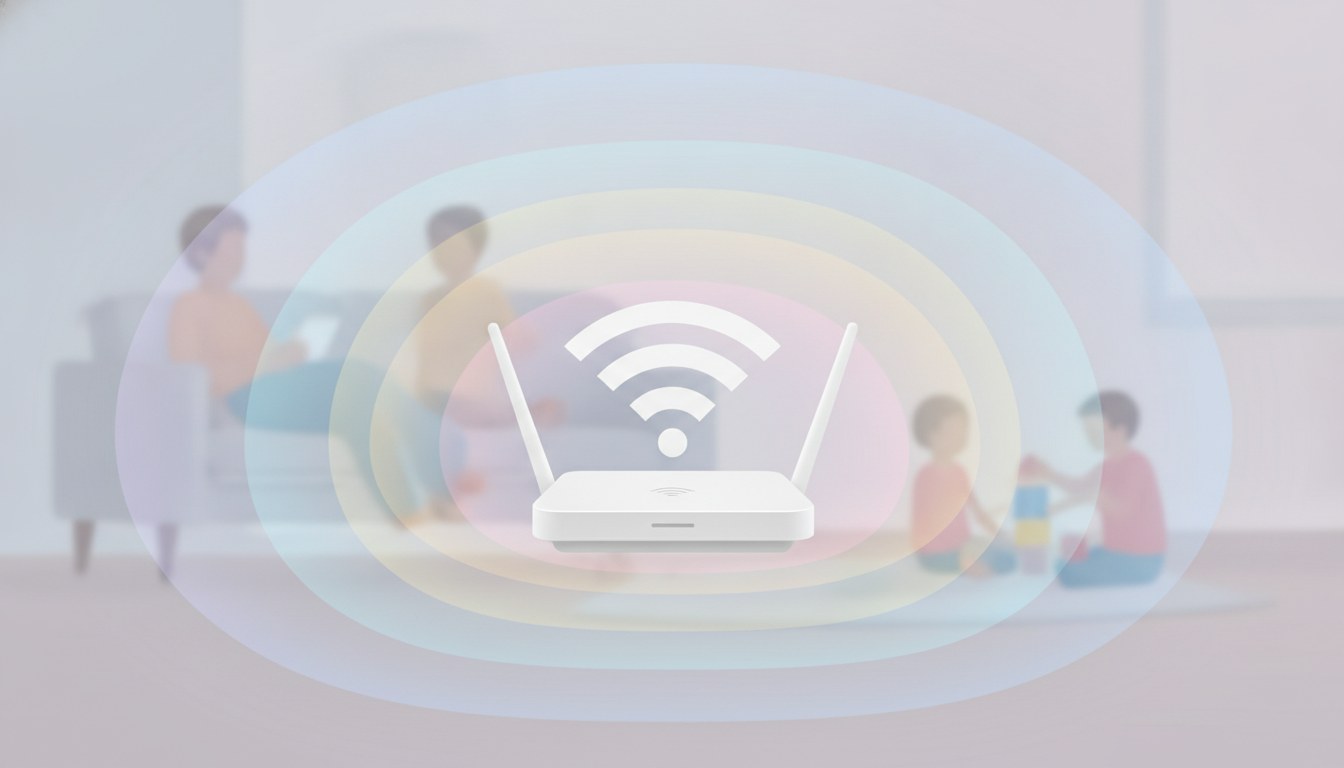
2階建ての戸建てや部屋数の多いマンションで「玄関のスマートロックだけ反応が悪い」「寝室に行くとWi-Fiが切れる」という悩みを一掃してくれるのがメッシュWi-Fiです。親機とサテライト機が網の目のように連携し、家中を1つの途切れない電波で包み込みます。
メッシュWi-Fiを導入する際、ひとつだけ気をつけたいのが電波の自動切り替え機能(バンドステアリング)です。2.4GHz帯と5GHz帯を1つのSSID(ネットワーク名)にまとめて自動切り替えしてくれるのですが、初期設定時にスマート家電が迷子になるってことがあり得ます。
最近のメッシュWi-Fiアプリには「IoTネットワーク(2.4GHz専用SSID)」をワンタップで作れる機能や、ペアリング時だけ一時的に2.4GHz固定にする機能が備わっています。ここを押さえておくだけで、導入後の安定感が別次元になります。


スマート家電とWi-Fiの接続問題解決:対応周波数帯の確認と設定の最適化
スマート家電がどうしてもWi-Fiに繋がらない時は、機器側の仕様とルーター側の電波設定が噛み合っていないケースがほとんどです。次の手順で一つずつ紐解いてみてください。
- スマート家電の箱や説明書で「2.4GHzのみ対応」かを確認
- Wi-Fiルーターの管理アプリで2.4GHz帯が有効になっているか確認
- 自動切替で迷子になる場合は、2.4GHz帯と5GHz帯のSSID(ネットワーク名)を分けて登録
- 赤外線家電はスマートリモコン(ハブ)へ集約し、Wi-Fi直接接続台数をスリム化
SSIDを分けてスマート家電を2.4GHz帯に固定してあげると、「朝起きたら勝手にオフラインになっていた」というイライラがピタッと止まります。
Wi-Fiルーターの設置場所と電波干渉対策
どれだけ高性能なルーターを買っても、テレビの裏や棚の奥底に押し込んでしまうと電波が遮られてしまいます。電波干渉、侮るなかれ、、、です。
- できるだけ家の中心に近いオープンなスペースへ配置
- 床置きを避け、床から1〜2mほどの棚の上に設置
- 電子レンジやコードレス電話機などの強い電波干渉源から離す
- 金属製ラックの中や大型水槽の真横を避けて配置
ルーターをテレビ裏から棚の上へ30センチ移動させただけで、玄関のスマートロックの反応速度が見違えるように改善することもあります。お金をかけずに今すぐ試せる工夫ですね。
有線LAN接続の活用とLANケーブル選びのポイント
スマート家電を増やしていくなら、「動かさない機器は有線LANに逃がす」のが鉄則です。デスクトップPCやテレビ、ゲーム機、家庭用NASを有線LANで繋ぐだけで、Wi-Fiの電波枠にグッと余裕が生まれます。
- 据え置きのPC・ゲーム機・テレビ・NASは有線LAN接続を優先
- 通信ボトルネックを防ぐため、LANケーブルはCat6AまたはCat7規格を選択
- ノイズや足を引っかける事故を防ぐため、必要な長さに合ったフラットタイプを活用
昔使っていた古いLANケーブル(Cat5など)が1本混ざっているだけで、そこがボトルネックになって全体の通信速度がガクッと落ちることがあります。ケーブル側面の印字を一度チェックしてみるのがおすすめです。
電源安定化装置(UPS)によるルーターの安定稼働
落雷やブレーカー落ち、地域の瞬間的な電圧低下(瞬断)が起きると、Wi-Fiルーターやスマートホームハブが一斉に再起動し、ペアリングが外れてしまうことがあります。そこで頼りになるのが無停電電源装置(UPS)です。
- 突然の停電やブレーカー落ちでもルーター・スマートハブの稼働を維持
- 目に見えない電源の瞬断や雷サージから精密機器を保護
- 家庭用NASやメインPCの強制電源断によるデータ破損を完全防止
わたしの自宅では、メインPCとWi-Fiルーターの横に小型のUPSを置いています。地域の瞬間的な停電が発生しても、自宅のネットワークは途切れずメインPCもダウンしない環境を構築済みです。電気の瞬断って意外と起こっているものだったりします。


ストレスフリーな家族運用へ!通信端末とデータの賢い管理術
自宅のWi-Fiが安定したら、次は家族全員が気持ちよくデジタル機器を使いこなすための運用ルールとデータ管理です。「親だけが管理係になって疲弊する」状態から抜け出す仕組みを作っていきます。
家族みんなが納得するスマホ・通信端末ルール作りのコツ
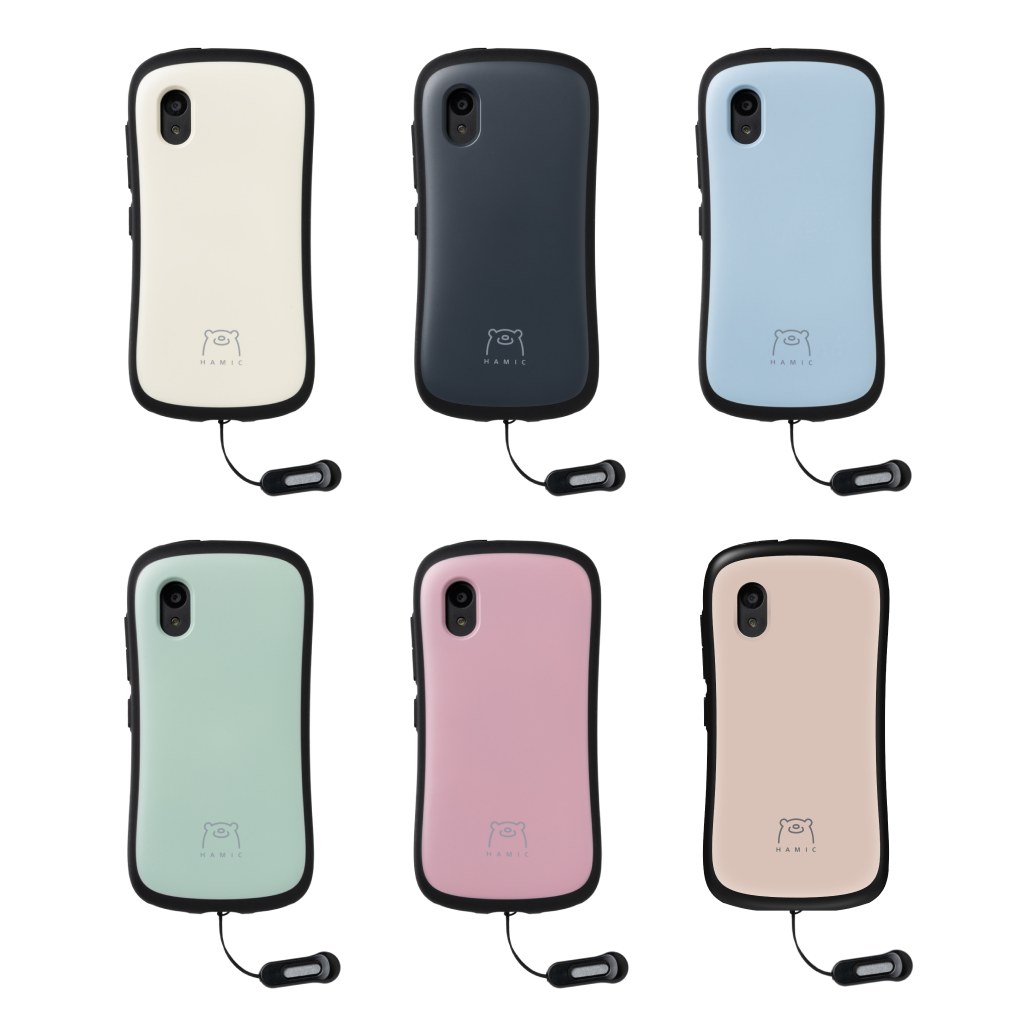
子どもが使うスマホやタブレットの利用時間管理やフィルタリングは、家庭の平和を守るうえでも大きな安心材料になります。親が毎回口頭で注意するのではなく、公式のペアレンタルコントロール機能に任せるのがスマートです。
Google - ペアレンタルコントロール - ファミリーリンク
Apple - ペアレンタルコントロール
Amazon - ペアレンタルコントロール - ペアレントダッシュボード
- 1日の利用時間上限と、夜間のおやすみ時間(自動ロック)を設定
- 就寝時は自室に持ち込まず、リビングの充電ステーションへ置くルール化
- アプリのインストールや課金は保護者のスマホへ承認通知が届くよう設定
- 子どもの成長やテスト期間に合わせて、家族会議で柔軟に時間を調整
スマホ・スマート家電のセキュリティ対策
ネットワークカメラやスマートロック、家族のスマホは24時間インターネットに繋がっています。初期パスワードのまま放置せず、家族のプライバシーを守る基本の鍵かけを行っておくと安心です。
- PC・スマホ・タブレットをまとめて守れる総合セキュリティソフトを導入
- ルーターやスマート家電の初期パスワードを変更し、二段階認証を有効化
- ルーターおよびデバイスのファームウェア自動更新をONに設定
一度セキュリティソフトと自動更新を入れておけば、怪しいフィッシングサイトや不正アクセスを裏側でブロックしてくれるため、家族みんなが安心してネットを使えるようになります。

大切な写真や動画の容量問題解消:家庭用NASやクラウドストレージの活用
子どもの運動会や家族旅行の4K動画が増えるにつれて、「スマホのストレージがいっぱいです」という通知に悩まされるようになっていきます。クラウドストレージと家庭用NAS(ネットワークHDD)を組み合わせたハイブリッド運用がとっても効果的です。
- 自宅のWi-Fiに繋がる家庭用NASを導入し、家族全員のスマホ写真を自動で集約保存
- よく見返す直近の写真や共有ファイルはクラウドストレージを併用
- NASのミラーリング(RAID1)機能で、HDD故障時もデータを保護
家計を圧迫しない!通信費の見直しと格安SIM/光回線の最適化
スマート家電や家族のスマホが増えると、毎月の通信費もじわじわ家計を圧迫してきます。自宅のWi-Fiが安定すれば、外出先で使うギガ数は意外と少なくて済むものです。
- まずは現在のキャリアのマイページで直近3ヶ月の実利用データ量を確認
- 自宅Wi-Fi中心で月10GB未満の端末から順にMVNO(格安SIM)へ移行
- 家族のスマホとセット割が組める高速光回線を組み合わせる
家族の利用状況に合わせて最適なプランを選ぶことが大切です。ただし、安さだけを追い求めて通信容量が少なすぎると、かえって家族の不満を爆発しかねません。節約と最適化、バランスがとても重要です。
まとめ
スマートライフ導入直後の「動かない」「繋がらない」といったトラブルは、Wi-Fiの周波数帯(2.4GHz帯と5GHz帯)の整理と、ルーター周りの基本設定を見直すことでスッキリ解消できます。
一度通信の土台と家族のルールを整えてしまえば、トラブル対応に追われる日々から解放されます。「スマートってなによ?」と夜中に一人でルーターの前で呟くこともなくなります。
・設定変更前に現在のWi-Fi設定やパスワードをスマホで撮影・メモ保管
・スマート家電の接続先を「2.4GHz帯」、スマホやPCを「5GHz帯」へ役割分担
・子どもの端末は公式ペアレンタルコントロールとリビング充電ルールで安心運用
費用は1円もかかりませんので、まずは今夜、調子の悪いスマート家電やスマホが「2.4GHz帯」と「5GHz帯」のどちらに繋がっているか、Wi-Fi設定画面を1分だけ覗いてみてください。その小さな一歩が、あなたの時間と家族の笑顔、そして心の余裕を生み出すはず!です。