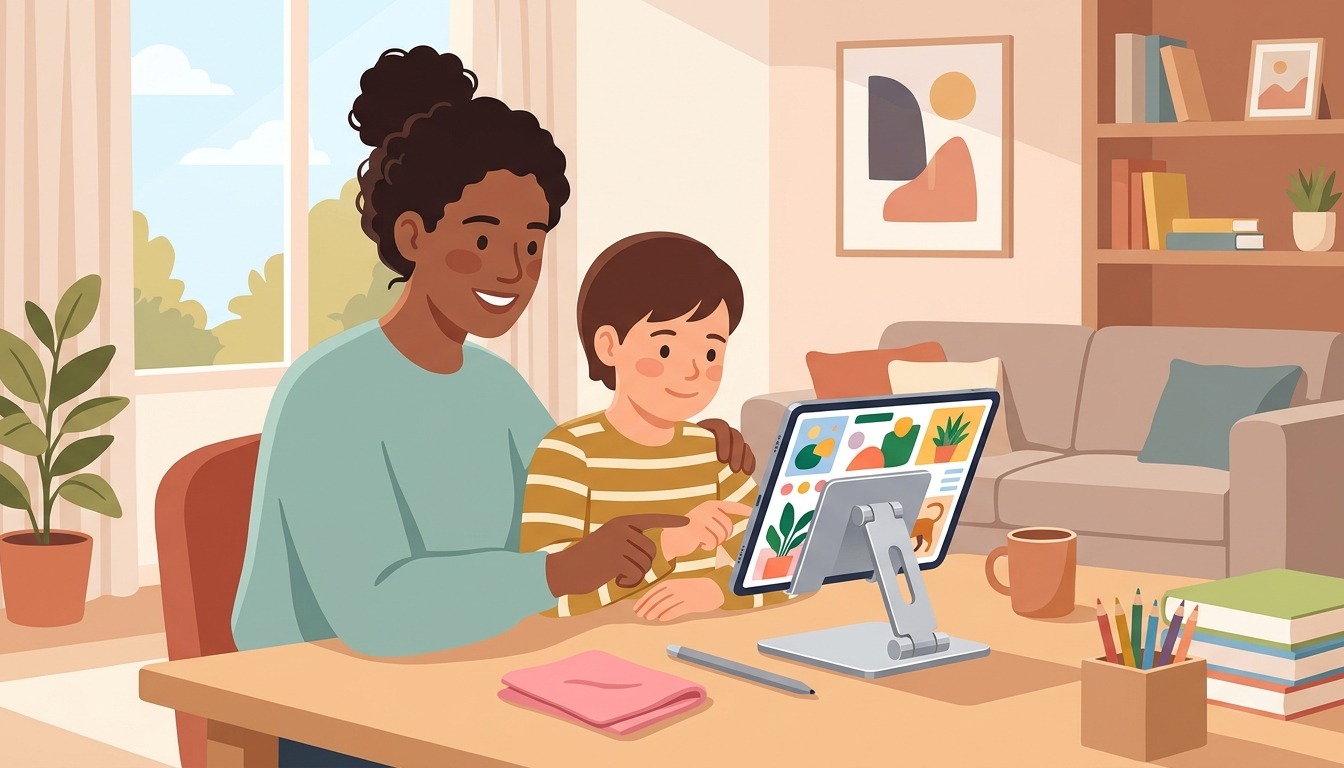
リビング学習でチャレンジタッチのペンが反応しなくなると、子どもが怒って宿題が止まります。
多くの反応不良は故障ではなく、ペン先の緩みや電池の消耗、本体の一時フリーズが原因です。
家庭で試せる「5分復旧手順」と、今日すぐ再開できる予備ペン・買い替え判断基準を整理しました。

漢字書き取りの途中で線が途切れてバツになり、娘が泣き出してしまった時は本当に焦りました。
チャレンジタッチのペンが反応しない時の3ゴール
まずはチャレンジタッチのペンが反応しない時に、5分で原因を切り分ける全体像を確認します。
闇雲に画面を強く叩く前に、3つの原因箇所を順番に点検するだけでどこに問題があるかが判明します。
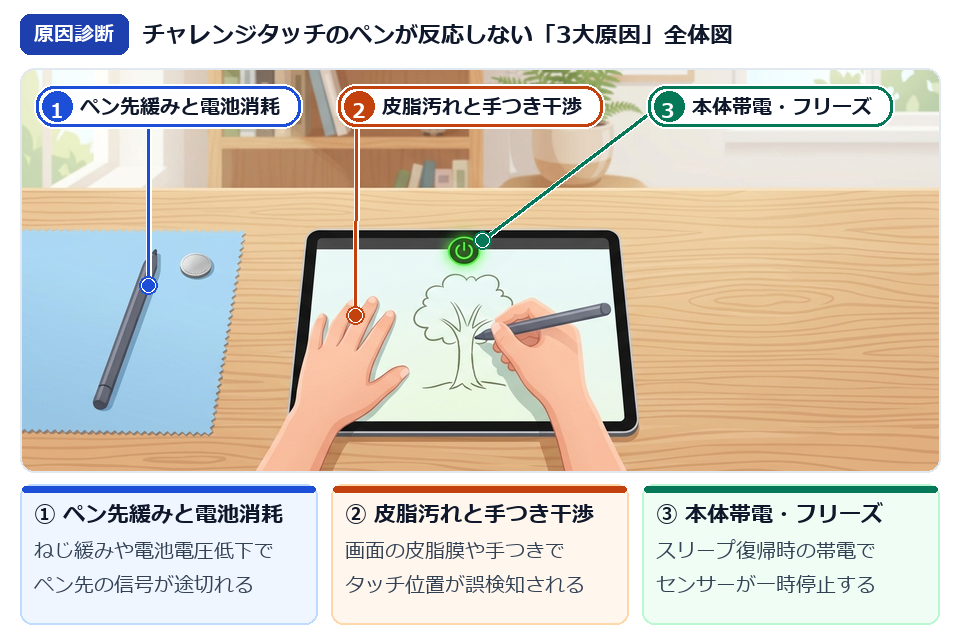
- ① ペン先緩みと電池消耗
・ペン先のネジ緩みや内蔵電池の電圧低下で信号が途切れる原因
・ペン先が1ミリ浮いているだけ、または電池残量低下で先端の静電気が届かないケースが最多 - ② 皮脂汚れと手つき干渉
・画面表面の皮脂膜や書き始めに手のひらが触れることによる誤検知
・指紋や汗の膜で電流が分散したりペンより先に小指や手首が画面に触れて反応が止まる状態 - ③ 本体帯電・フリーズ
・スリープ復帰直後の静電気帯電や一時的なメモリ詰まりによる停止
・タブレットを完全シャットダウンせず使い続けた際にタッチセンサーが一時停止する現象
タッチペン復旧で知っておきたい3つの基本用語
学習タブレットのペンがなぜ反応しなくなるのかを理解するために、3つの基本用語を整理します。
仕組みを知っておくと、ペン側の問題かタブレット本体側の問題かを迷わず判断できます。
画面の表面に流れる微弱な電流の変化を読み取って位置を検知する方式です。ペン先が摩耗したり乾燥で電気が通りにくくなると線が途切れます。
ゴム製のペン先と違い、特殊な導電繊維を編み込んだペン先です。画面との摩擦が少なく、子どもの弱い筆圧でも文字のトメ・ハネが正確に反応します。
ペン先から出る磁気信号を画面奥のセンサーで直接読み取る上位方式です。画面に小指や手首をついたまま鉛筆と同じ感覚で書けるのが特徴です。
ゴム先のペンはすぐ引っかかって破れますが、導電繊維タイプはサラサラ書けて驚きました!
チャレンジタッチのペンが反応しない3つの原因
小学生が毎日使うチャレンジタッチでは、ペンが反応しなくなる原因は3つのパターンに集約されます。
「昨日まで書けていたのに急に途切れる」という場合、まずは物理的な消耗から点検します。
ペン先のすり減り・緩みと電池切れによる出力低下
筆圧が強い小学生は、無意識のうちにペン先を画面へ強く押し付けて書いています。
数ヶ月使い続けるとペン先がすり減ったり、内部のネジ山が緩んで電気が伝わらなくなります。
また、電池式のペンでは電池切れの直前から「線が点線になる」という前兆が現れます。
まずは力任せに書くのを止めさせ、ペン先と電池の状態を落ち着いて確認するのが鉄則です。
このSTEP1とSTEP2だけで、一時的な接触不良やフリーズの大半はスッキリ解消します。
ペン先を指で時計回りにキュッと締め直しただけで直った時は、拍子抜けするほど簡単でした。
画面の皮脂汚れ・保護フィルムの浮きによる絶縁
おやつを食べた後の手で触ったり、夏場に汗ばんだ手首が触れたりすると、画面に皮脂の膜ができます。
静電容量方式のパネルは、皮脂や水分、保護フィルムの下の気泡があると電気信号が乱れます。
特に画面の中央付近だけ線が飛ぶ場合は、表面の汚れやフィルムの浮きが原因だったりします。
- 皮脂・汗による静電気の乱れ
・指紋や手の脂が画面に残るとペンの微弱電流が分散
・眼鏡拭きなどの乾いたマイクロファイバークロスで優しく拭き取るだけで感度が回復 - 保護フィルムの劣化と気泡
・厚すぎるガラスフィルムや気泡がペン先の接地を阻害
・フィルムの端が浮いている場合は一度剥がして素の画面で反応するかテストするのが確実 - 冬場の乾燥と静電気帯電
・空気が乾燥する季節は指先や本体に余分な静電気が蓄積
・親が金属部分に触れて放電してからタブレットの電源を入れ直すとタッチ精度が安定
画面を拭く時はアルコール除菌シートを直接使うと塗装剥がれの原因になるため、乾拭きを基本にします。
乾いたクロスで画面の四隅まで拭き上げるだけで、引っかかりが消えて滑らかに書けます。
机の平置きでペンが寝すぎることによる角度不良
見落とされがちなのが、タブレットを机に平置きしていることによる「ペンの傾きすぎ」です。
画面が水平のまま覗き込むように書くと、ペン軸が30度以下に寝て先端が正しく当たりません。
その結果、書き始めが反応せず、子どもがイライラして強い力で画面を引っ掻く悪循環に陥ります。
ペンそのものの故障を疑う前に、ペンを画面に対して60度以上の角度で立てて書けているか確認します。
画面の角度を少し起こすだけで、手首のねじれも解消されて綺麗な字が書けるようになります。
5分で直る!チャレンジタッチのペン復旧手順
ここからは、実際にペンが反応しなくなった時に家庭で順番に試せる「5分復旧ステップ」を解説します。
工具も専門知識も不要で、夕方の忙しい時間帯でも親子ですぐにチェックできる手順です。
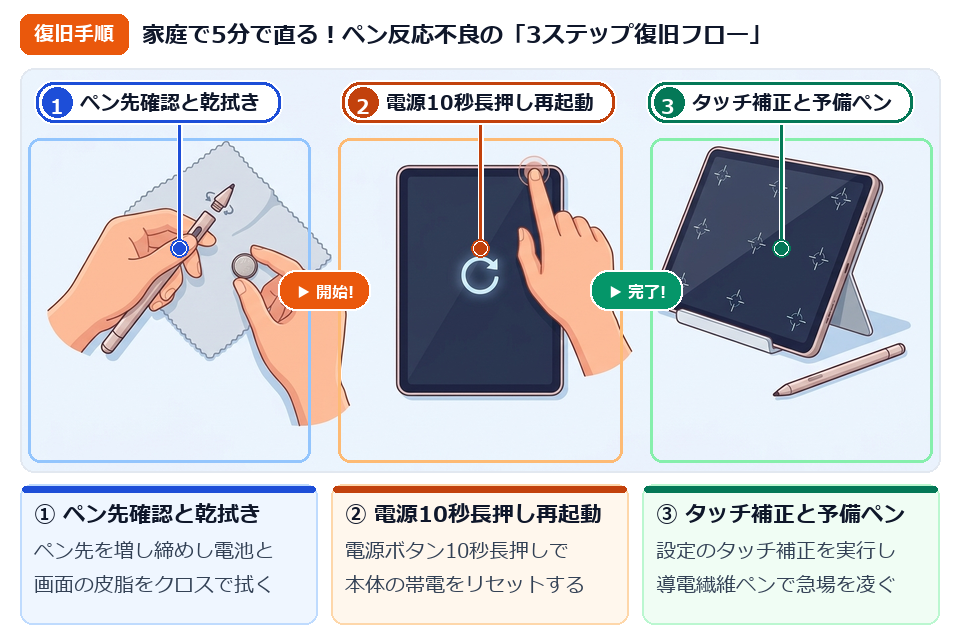
- ① ペン先確認と乾拭き
・ペン先を増し締めし新品電池への交換と乾いたクロスでの皮脂拭き取りを実施
・工具不要で最初の1分で行える基本点検であり接触不良や静電気の乱れを即座にリセットする工程 - ② 電源10秒長押し再起動
・本体上部の電源ボタンを10秒間長押しして完全シャットダウン後に再起動
・スリープ運用で蓄積した一時的なメモリ詰まりやタッチセンサーの帯電フリーズを解消する手順 - ③ タッチ補正と予備ペン
・設定画面のタッチパネル補正を実行し電池不要の導電繊維ペンで宿題を再開
・座標ズレを補正したうえで純正ペン故障時も導電繊維ペンと角度調整台で学習を止めない対策
STEP1:ペン先の締め直し・電池交換と乾拭き掃除
最初の1分で行うのは、ペン先が緩んでいないかの確認と、新しいアルカリ電池への交換です。
単6電池やボタン電池を使うペンは、古い電池だと電圧が足りず反応しないため新品を使います。
あわせて画面表面の皮脂を乾いたクロスでサッと拭き取り、余分な静電気を取り除きます。
反応しないからといってペン先を強く打ち付けると、液晶パネル内部のセンサーまで傷めてしまいます。
電池を交換する際はプラスとマイナスの向きを間違えやすいため、大人が一緒に確認すると安心です。
STEP2:本体電源10秒長押し再起動とタッチ補正
ペン側を点検しても反応が悪い場合は、本体の電源ボタンを10秒長押しして一度電源を切ります。
普段はスリープ運用になりがちですが、週1回は完全再起動することで認識ズレがリセットされます。
再起動後に設定メニューから「タッチパネル補正」を実行すれば、ペンの座標ズレも綺麗に直ります。
ずっとスリープのまま使っていたので、完全再起動しただけで別物みたいにサクサク反応するようになりました!
ベネッセの公式ヘルプ窓口でも、反応しない場合は本体の再起動とタッチパネル補正が推奨されています。
公式の案内手順に沿って、指でのタッチ反応とペンでの反応を比較するのが確実な診断法です。
📖 専用タブレットのタッチペンが反応しない・ずれる場合の確認手順(公式FAQ要旨)
タッチペンが反応しない場合は、指で画面をタッチして反応するかを確認し、本体の再起動および設定画面からのタッチパネル補正や電池交換をお試しください。
出典:ベネッセ よくあるご質問「タッチペンが反応しない・タッチ位置がずれる」
公式手順で指のタッチは反応するのに専用ペンだけ反応しない場合は、ペン本体の寿命と判断できます。
逆に指で触っても反応しない場所がある場合は、タブレット本体の液晶パネル側の問題となります。
STEP3:導電繊維タッチペンと角度調整台で即再開
専用ペンが故障していた場合でも、メーカーからの配送を数日間待つと宿題が溜まってしまいます。
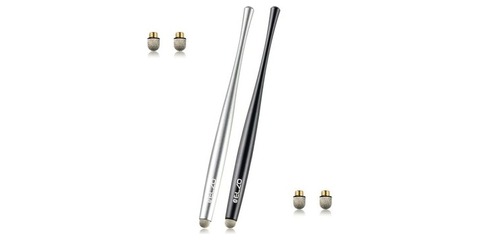
そこで筆箱に1本常備しておきたいのが、電池不要ですぐ使える「高感度導電繊維タッチペン」です。
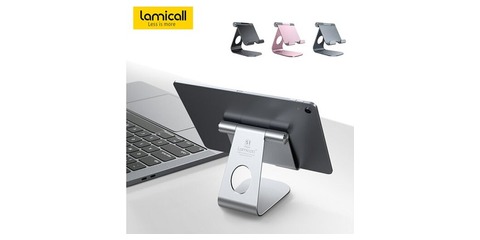
さらにアルミ製2軸スタンドで画面を起こしてあげると、ペン先が垂直に当たって書きやすくなります。
子どもが握りやすい太軸グリップの導電繊維ペンと、ペン操作でも揺れないアルミスタンドはこちらです。
買い替え判断基準と書く学び特化教材の比較法
予備ペンでも画面の一部が反応しない場合や、「画面に手をついて書きたい」と感じた時は見直し期です。
端末交換を申し込むか、より書き心地に優れた学習環境へ移行するかの判断基準を整理しました。
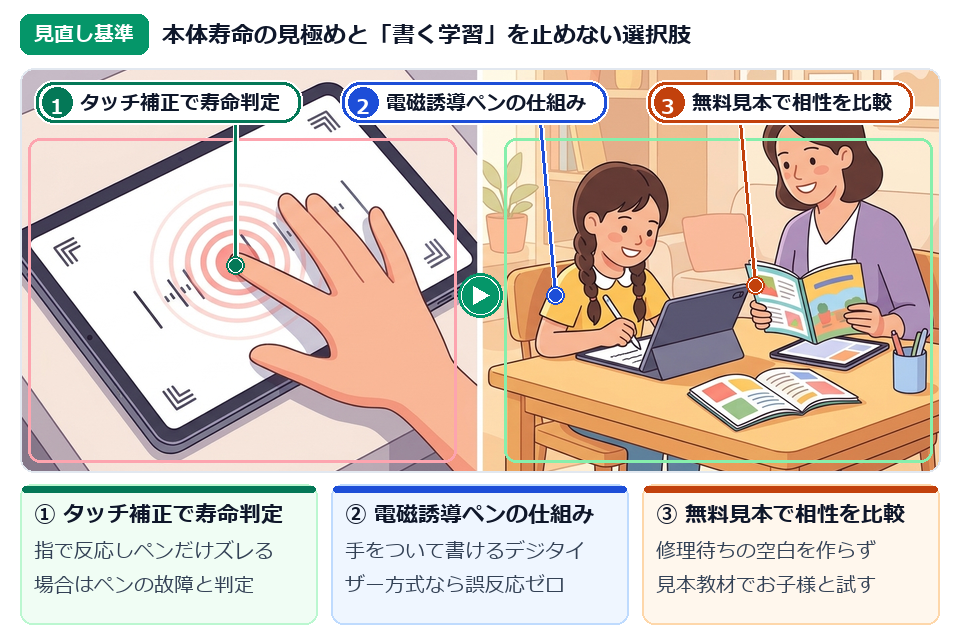
- ① タッチ補正で寿命判定
・お絵かき画面や補正テストで特定の列だけ線が途切れる場合は端末劣化
・液晶パネル内部のセンサー断線のためペンを買い替えても改善せず本体交換が必要な状態 - ② 電磁誘導ペンの仕組み
・手首を画面に置いても誤反応しないデジタイザー方式の書き心地を確認
・鉛筆と同じ筆圧検知で細かい漢字や図形もストレスなく書ける専用タブレットの構造理解 - ③ 無料見本で相性を比較
・いきなり入会せず無料のパンフレットと見本教材で子どもの反応を見る
・現学年のカリキュラムやペン仕様を親子で見比べて納得してから選べる安心ステップ
指で触っても反応しない場合はタブレット本体の寿命
最も確実な切り分け方法は、ペンを持たずに「親の指先」で画面の四隅と中央をなぞってみることです。
指でなぞっても特定の場所だけ反応しない、または勝手にタップされる場合はタブレット本体の寿命です。
保証期間内なら端末交換を申し込み、有償修理になる場合は他社教材との比較検討が合理的です。
3年間毎日使ってバッテリーも弱っていたので、有償修理代を払う前に最新の教材資料を取り寄せて比較しました。
手をついて書けるデジタイザー方式と記述学習の相性
中学年〜高学年になると、算数の筆算や漢字で「画面に手首をついたまま細かく書きたい」場面が増えます。
手をつくと誤反応する方式にストレスを感じているなら、電磁誘導デジタイザー方式の教材が有力です。
また、記述問題で思考力を深めたい場合は、ハイレベルな通信・教室講座の資料も見比べると明確です。
無料の資料請求で学年別教材を親子で見比べる
どちらもWebから2分で無料資料請求ができ、自宅でじっくりカリキュラムとペン仕様を比較できます。
今の学年のおさらいと次学年の準備に向けて、まずは無料の公式パンフレットを取り寄せてみてください。
まとめ|タッチペン復旧手順&学習環境比較表
チャレンジタッチのペンが反応しない時の5分復旧ステップと、症状別の見直しルートを表にまとめました。
まずは「ペン先の締め直し」と「本体再起動」を試し、予備の導電繊維ペンとスタンドを備えると安心です。
あわせて、狭いリビング学習机でタブレットと教科書をすっきり並べる立体配置ガイドもぜひご覧ください。
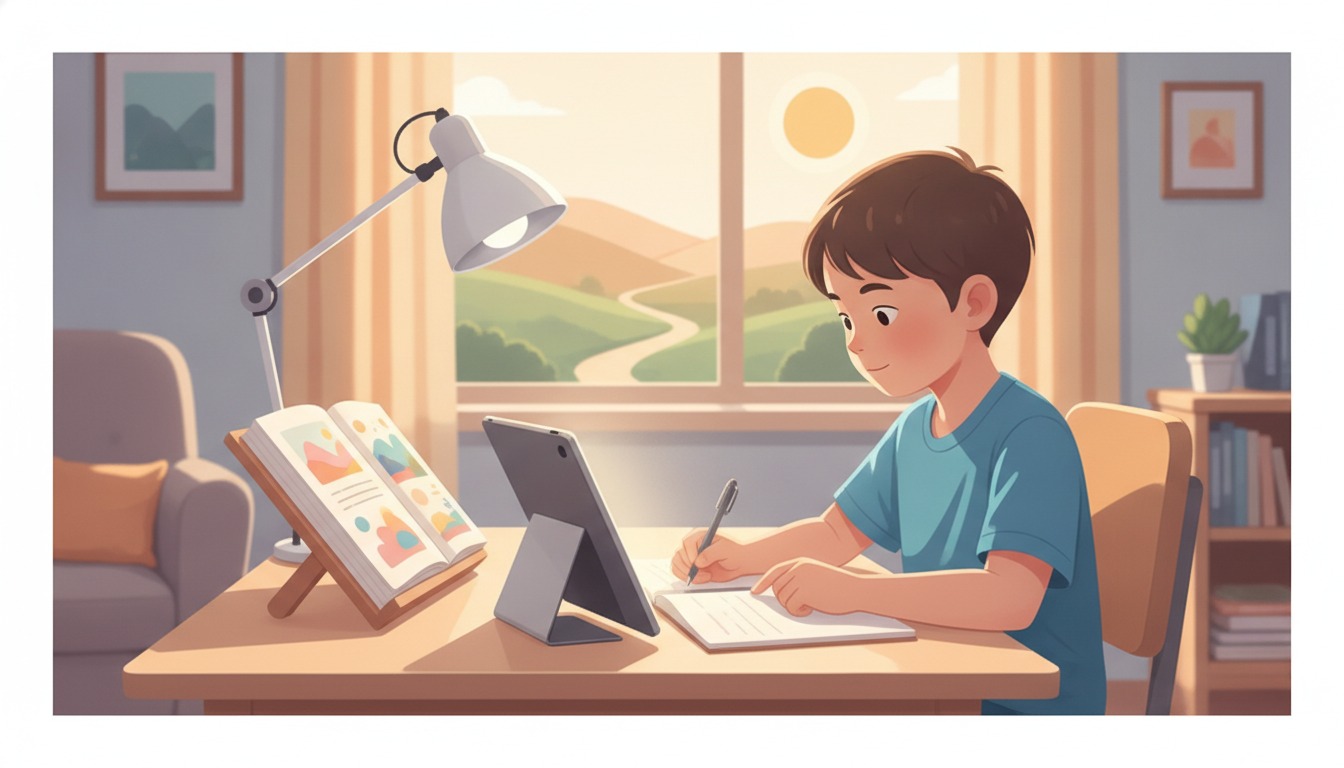
奥行45cmのリビング学習机でタブレットスタンドと書見台を立体配置し、猫背と手元の狭さを同時に解決する実践ガイドです。