在宅ワークの会議中や深夜作業で、打鍵音や指先の疲れが気になることがあります。
わたしもマイクに音が乗って焦り、ホットスワップ基板と静音軸の組み合わせに行き着きました。
はんだ付け不要で文字キー30個から試せる、わが家の静音化手順をお話しします。

Web会議中に打鍵音を指摘されて焦りましたが、静音軸へ差し替えたらスコスコと静かな感触に変わり指の疲れも軽くなりました!
- 在宅ワークのWeb会議中や深夜作業で「メカニカルキーボードのカチャカチャ音」や「長時間の底打ちによる指・手首の疲れ」を解消したい方を対象としています。
- キースイッチの差し替えには、基板にソケットが備わった「ホットスワップ対応モデル」が必要です(はんだ固定式の場合は、ホットスワップ対応本体への移行から始めます)。
キーボード静音化の3つの事前確認と基本用語
はんだごて無しで静音化するなら、ホットスワップ本体に静音軸を挿す方法が手軽です。
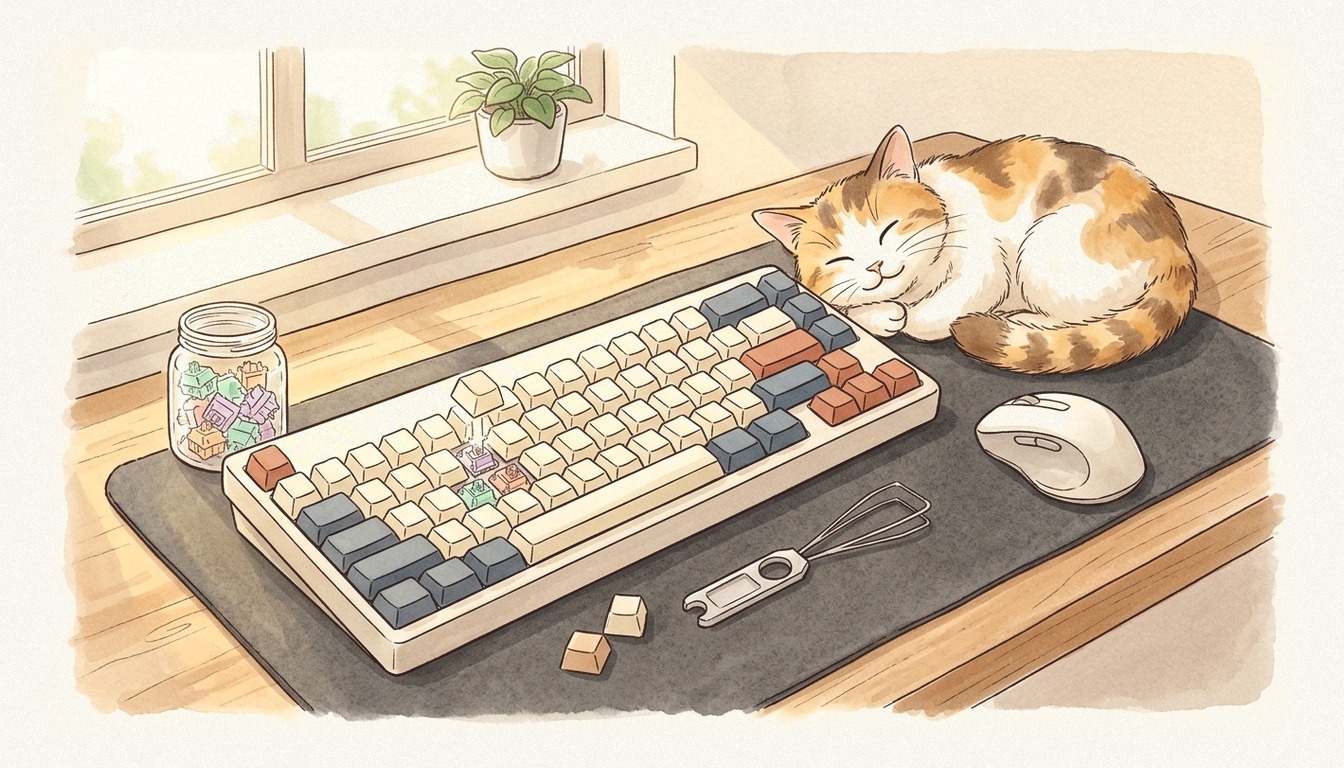
まず全体像として、本体基板・静音スイッチ・吸音デスクマットの3層構成を確認しておきます。
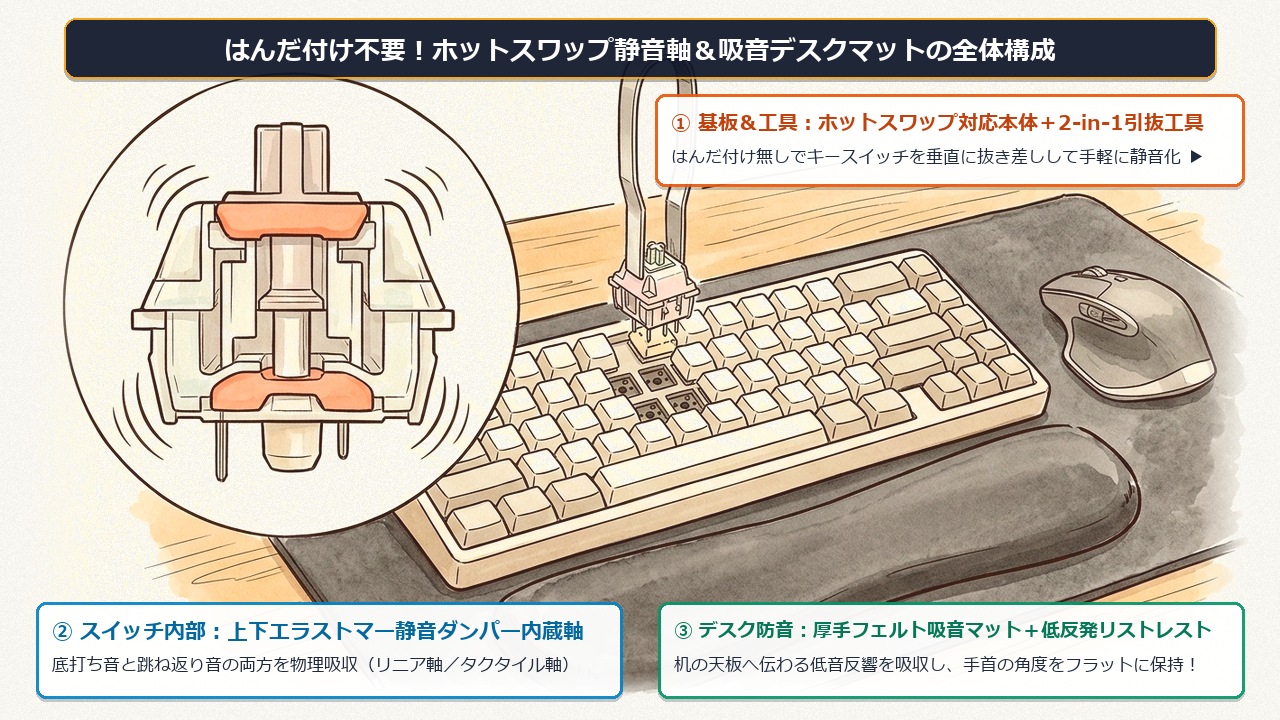
上の全体構成を踏まえて、作業を始める前に手元の環境と3つの基本アイテムをチェックします。
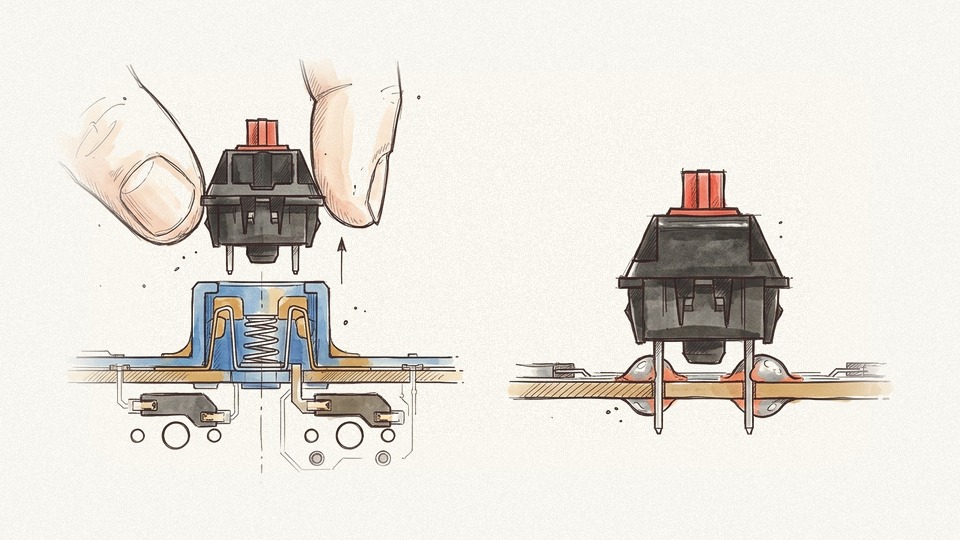
- ① ホットスワップ対応か確認
・スイッチが基板にはんだ付けされているモデルでは工具で引き抜けない状態
・仕様表に「ホットスワップ対応」と3ピン・5ピンソケットがあるか事前確認![ホットスワップ対応ソケットからキースイッチを垂直に抜き差しする断面図と固定式の比較イラスト]()
- ② 静音リニア・タクタイル軸選定
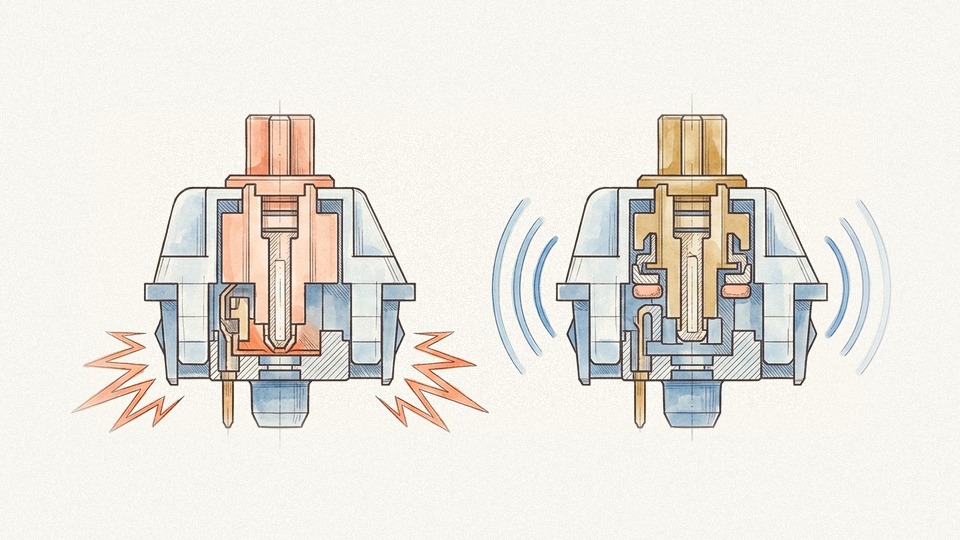
・青軸や通常の赤軸・茶軸では底打ち時とキーが戻る時の衝突音が残る状態
・滑らかな「静音リニア軸」または軽い手応えの「静音タクタイル軸」を選定![通常のキースイッチが底打ちで音を立てる断面と静音ダンパー入りスイッチが衝撃を吸収する比較イラスト]()
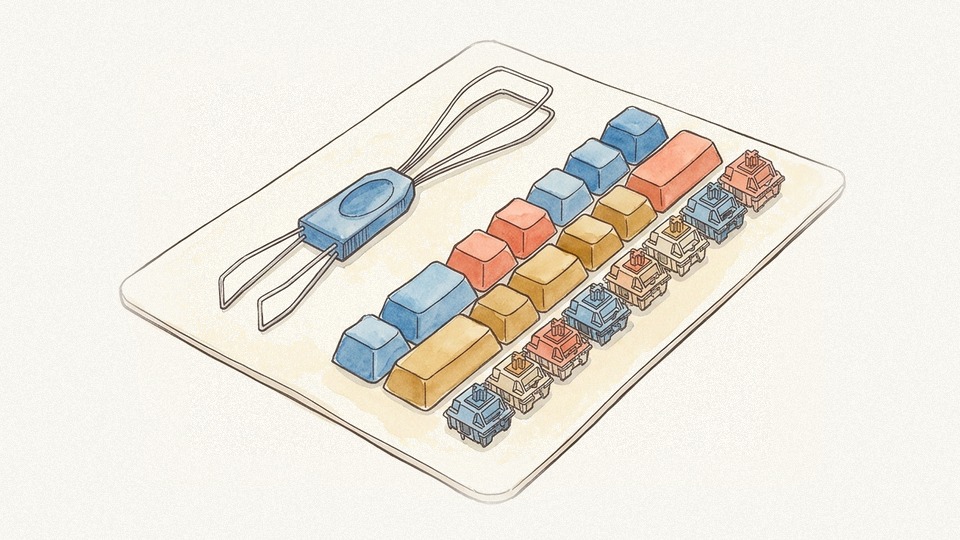
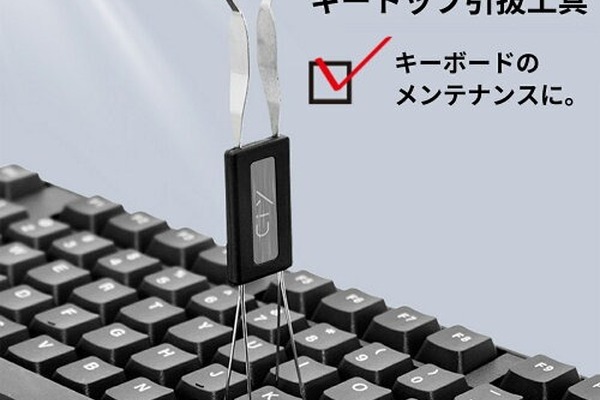
- ③ 2-in-1引抜工具を用意
・指先やドライバーで無理にこじるとキーキャップの爪やスイッチが割れる状態
・ワイヤー式のキャップ抜きと金属爪のスイッチ抜きが一体になった工具を使用![作業マットの上に置かれた2-in-1両用引抜工具と取り外したキーキャップ・静音スイッチのイラスト]()
静音化で知っておきたい3つの基本用語
「ホットスワップ」「静音軸(サイレントスイッチ)」「吸音フォーム・ルブ」の3語を押さえるとパーツ選びがスムーズです。
それぞれの仕組みと役割をカードに整理してみました。
キーボード内部の基板に専用ソケットが組み込まれており、レゴブロックのように手でキースイッチを抜き差しできる仕組みです。故障した1キーだけの交換や、よく使うキーだけの部分静音化も数分で完了します。
スイッチ内部の可動パーツ(ステム)の上下に極小のシリコン・ゴム製クッションが組み込まれたキースイッチです。キーを押し切った時の「カクン」という底打ち音と、指を離した時の「カチャ」という跳ね返り音の両方を物理的に消音します。
キーボード内部の空間にウレタン等の吸音シート(フォーム)を敷いて空洞の反響音を抑えたり、スイッチ内部のバネに専用グリスを塗る(ルブ)ことで金属の擦れ音をなくしたりする仕上げの静音ケアです。
工場ルブ済みの静音スイッチを選べば、箱から出して挿すだけで驚くほど滑らかに動きます!
打鍵音が響く・指が疲れる3つの原因と静音軸の構造
音が響く背景には「上下の衝突音」「ケース内部の空洞反響」「重い底打ち」があります。
なぜ一般的なメカニカルキーボードだと音が響き、指が疲れやすいのかを順番に見ていきます。
底打ち音と跳ね返り音がマイクに響く
マイクが拾うカチャカチャ音は、押し切った時と戻る瞬間の樹脂同士の衝突音です。
キャップ裏にOリングを入れるだけでは、上方向の跳ね返り音が残る原因だったりします。
上下にダンパーが入った静音軸へ交換すると、往復両方の衝突音がスッと収まります。
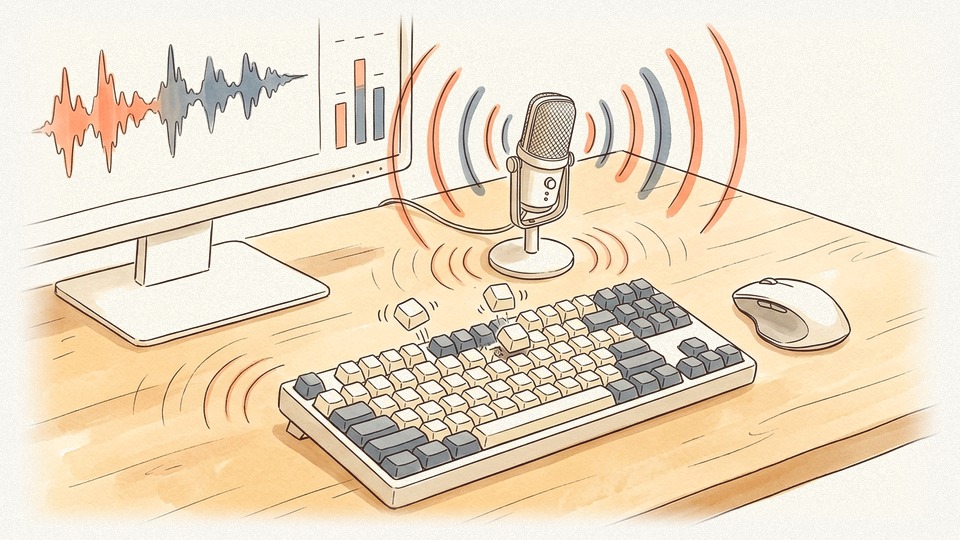
単一指向性マイクを使っていても、机の天板を伝わる低音の振動は意外と拾われます。
スイッチ内部のダンパーで衝撃を吸収しておけば、マイク感度を下げずに会話できます。
ケース内部の空間が金属音を共鳴させる
ケース内部に隙間があると、打鍵の衝撃がプレートに伝わって反響音が響きます。
とくにスペースキーなどの長いキーは、針金パーツが揺れて音が出やすい箇所です。
吸音フォームが内蔵されたホットスワップ本体を土台にすると、反響音が落ち着きます。
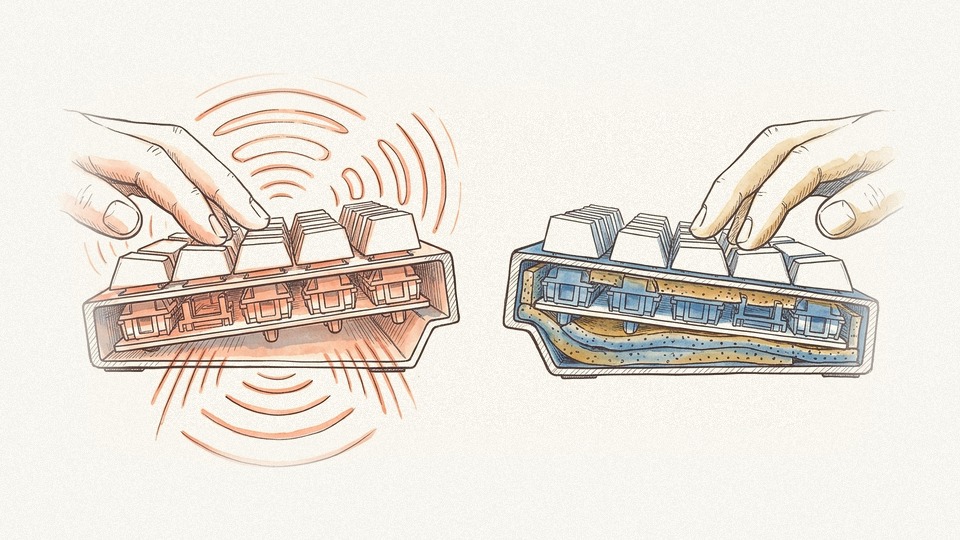
わたしが試した時も、吸音フォーム入り本体と引抜工具を揃えて作業が楽になりました。
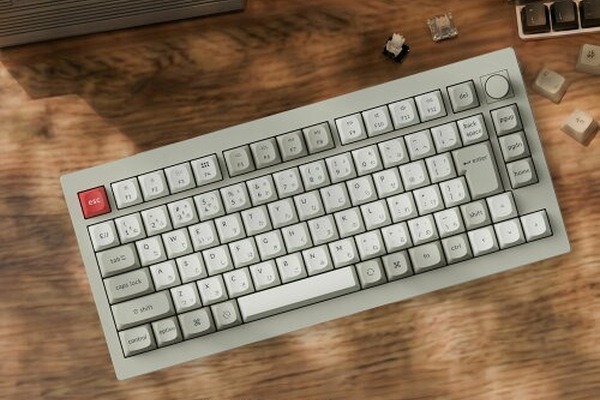
これから土台となる本体や工具を用意される方向けに、定番モデルを載せておきます。
重いバネと硬い底打ちが指先に蓄積する
重いバネの軸で硬い底打ちを繰り返すと、夕方には指先や手首へ疲労が蓄積してきます。
押下圧40〜45g前後の静音軸に変えると、クッションが着地衝撃を受け止めてくれます。
あわせて手前に低反発リストレストを添えると、手首の反り返りも自然に和らぎます。
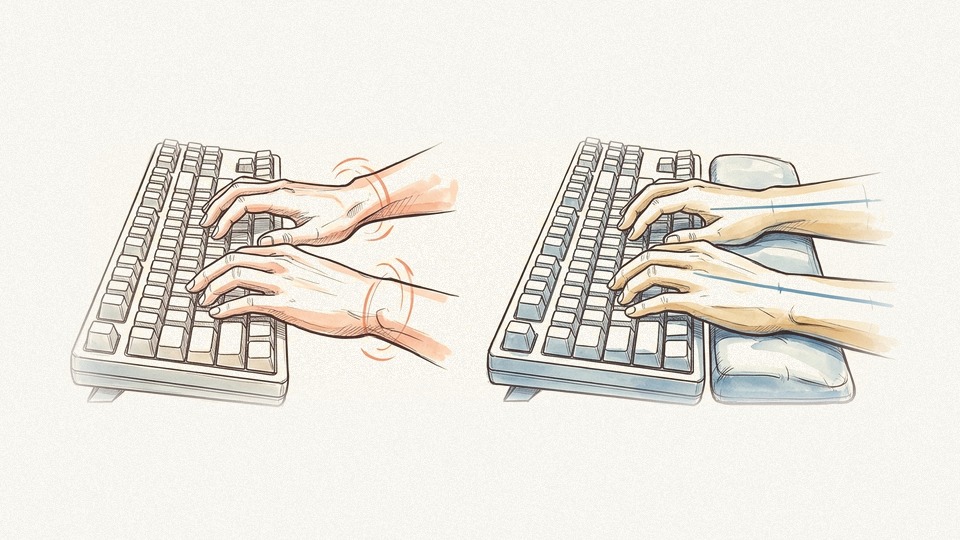
フェルトの上を撫でるような打鍵感に変わるので、夜まで作業しても指が痛くなりません!
工具だけで簡単!静音キースイッチ交換の3ステップ
静音軸への交換は「写真撮影とキャップ外し」「垂直交換」「長尺キー調整」の3工程です。
初めてでもスイッチ裏の金属ピンを曲げずに交換できる、私の実践手順を整理しました。
- ① 配列を撮影してキーキャップを抜く
・全部のキーを一度に外すと記号キーの元の位置がわからなくなる状態
・作業前に真上からスマホで撮影し、ワイヤー工具を対角に掛けて真上へ抜く![スマホでキーボード配列を撮影してからワイヤー工具でキーキャップを真上に引き抜く手元イラスト]()
- ② 上下の爪をつまんで抜き垂直に挿す
・斜めに押し込むと裏面の細い金属ピンが折れ曲がり反応しなくなる状態
・工具でスイッチ上下の爪を挟んで抜き、新しい静音軸のピンを見て垂直に挿入![スイッチプラーで上下の爪をつまんで引き抜き、新しい静音スイッチのピンを確認して垂直に挿すイラスト]()
- ③ スペースキー周りを整えて戻す
・文字キーが静かになった分だけスペースキーのカチャカチャ音が目立つ状態
・スペースキーの下にクッション材を添え、キーキャップをパチンと戻して完了![スペースキーの下に吸音パッドを整えてからキーキャップを順番に取り付けて仕上げる作業台イラスト]()
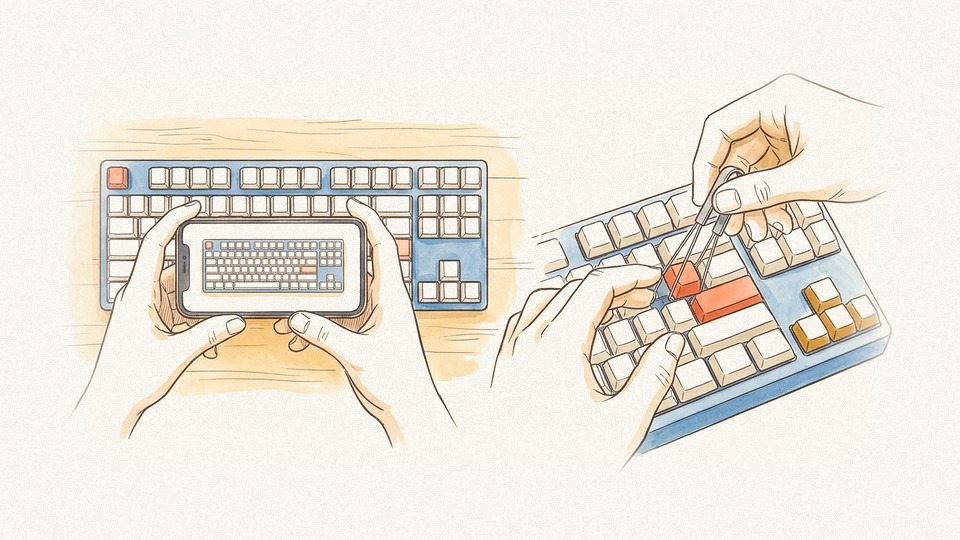
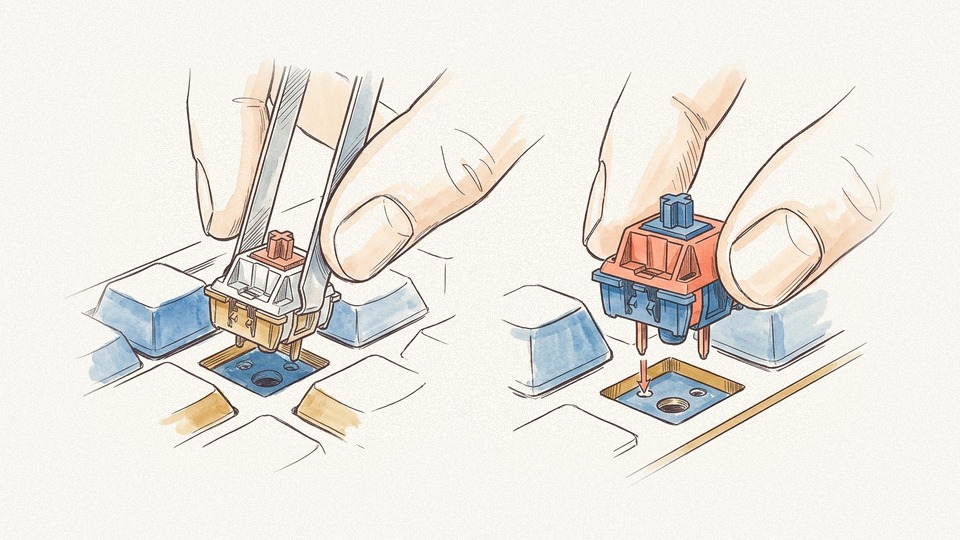
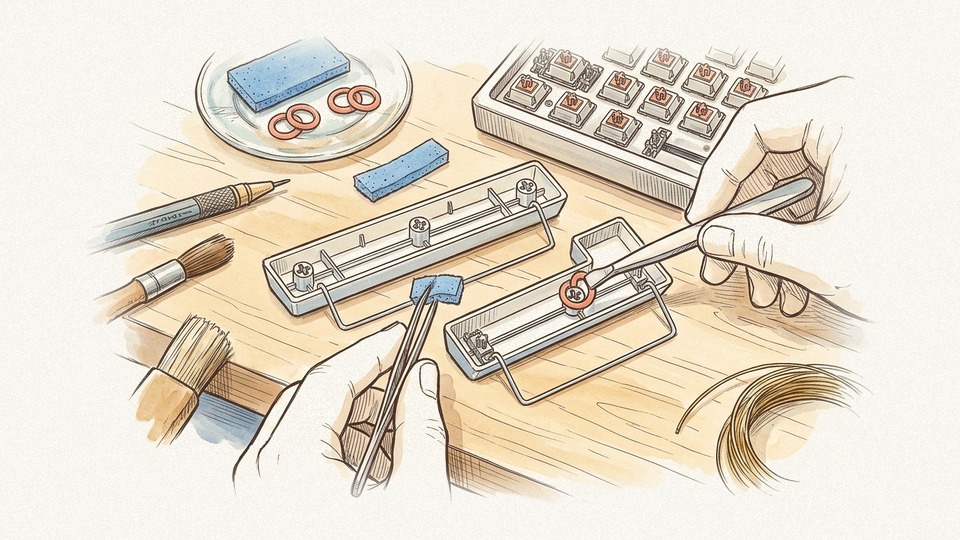
最初は文字キー30個だけ交換してみて、押し心地が気に入ってから残りを替えるのも楽しいですよ!
情報機器作業に関する厚生労働省の指針
自宅や職場でのPC作業では、手首の負担や周囲の音環境を整えることが大切とされています。
厚生労働省のガイドラインでも、入力機器の適切な選定と作業環境の整備が推奨されています。
📖 情報機器作業における入力機器(キーボード等)と作業環境の整備(厚生労働省ガイドライン要旨)
キーボードは、ディスプレイから独立して位置が調整でき、かつ操作しやすいものを選ぶこと。また、キーの押下特性や手首の支持、室内の騒音低減など、作業者の疲労やストレスを軽減する環境配慮を行うことが望ましい。
出典:厚生労働省「情報機器作業における労働衛生管理のためのガイドライン」
まずは文字キー30〜35個から気軽に差し替えて試せる、静音リニア軸と静音タクタイル軸の定番セットを載せておきます。
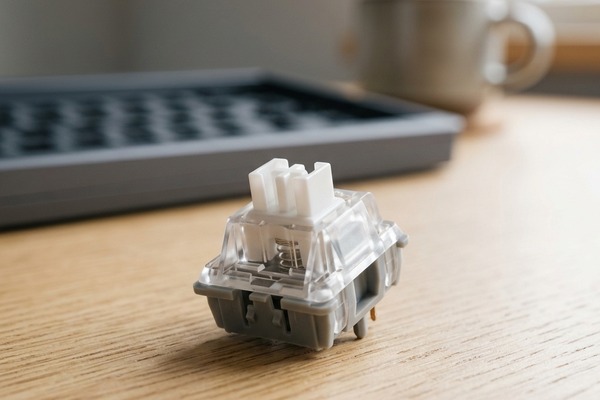
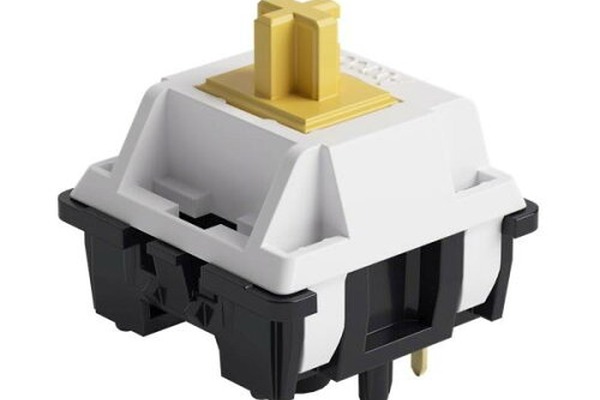
静音リニア軸と静音タクタイル軸の打鍵感・デスク防音比較
交換用の静音スイッチは、「静音リニア軸」と「静音タクタイル軸」で押し心地が異なります。
さらにデスク天板への反響音と手首の疲れを抑える周辺ギアの組み合わせもあわせて見ていきます。
- ① 静音リニア軸と静音タクタイル軸の比較
・全部を同じ軸にするか、文字キーと修飾キーで感触を変えるか迷う状態
・滑らかさ重視なら静音リニア軸、押した手応えを残したいなら静音タクタイル軸を選択![陽の当たる書斎デスクに置かれたノブ付き静音キーボードとワイヤレスマウスで快適に作業するイラスト]()
- ② 吸音マットとリストレストの併用
・スイッチを替えても机の天板が薄いとコトコトという低音の振動が伝わる状態
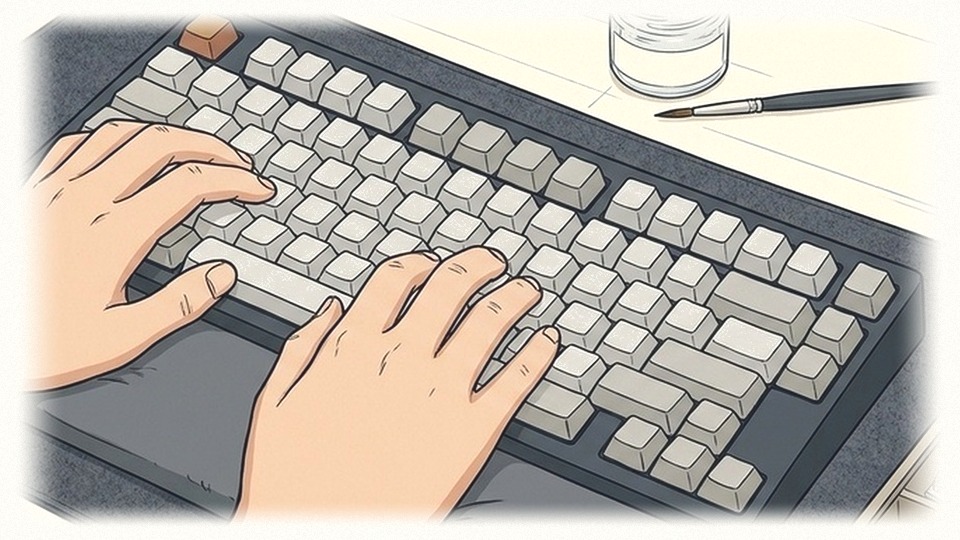
・厚手フェルトのデスクマットで底面反響を吸収し、低反発リストレストで手首を水平保持![厚手のダークグレーフェルトデスクマットと低反発リストレスト、ルブ用ブラシと静音スイッチトレイを並べたデスク手元イラスト]()
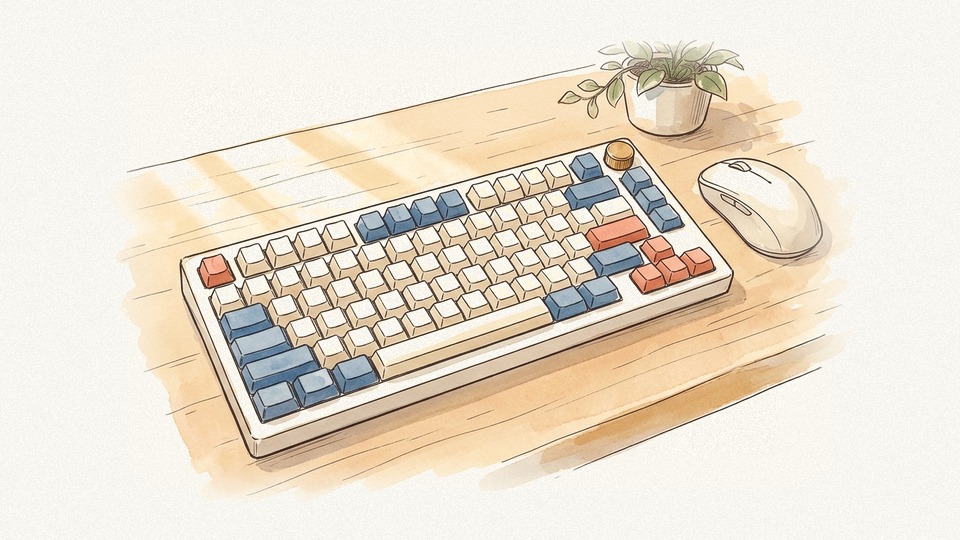
静音リニア軸と静音タクタイル軸の比較
スコスコと撫でるような軽さを求める方には「静音リニア軸」がよく合います。
一方、タイピング時の指先の確かなリズム感を残したい方には「静音タクタイル軸」が向いています。
わたしは文字キー35個を静音リニア軸、EnterやEscだけを静音タクタイル軸にするハイブリッド配置がお気に入りです!
デスクマットとリストレストで仕上げる
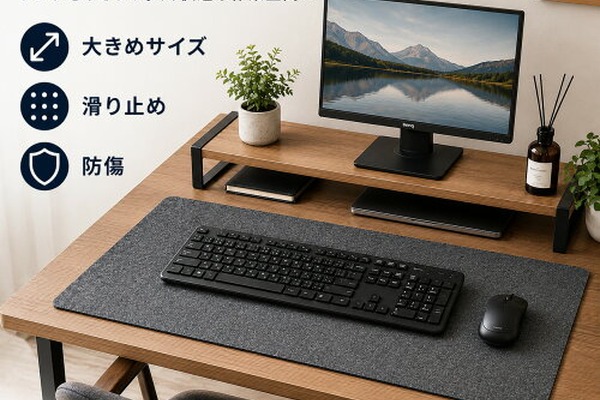
スイッチ交換とあわせて効果が大きかったのが、厚手フェルトのデスクマットとリストレストです。
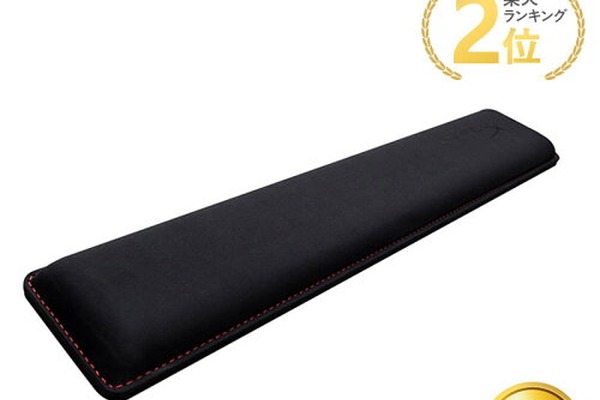
机の天板へ逃げる低音の振動が吸収され、手首の角度も自然になって長時間作業が楽になります。
手首の反りを防ぐ低反発リストレストと、デスク天板の反響を抑えるフェルトマットはこちらです。
まとめ|ホットスワップと静音軸で静かな打鍵環境へ
キーボードの静音化は、ホットスワップ対応本体と静音軸を組み合わせれば、はんだごて無しでパズル感覚で楽しめます。
最後に、今回お話しした静音化と疲労軽減のポイントを3つに整理します。
まずは手元のよく使うメイン文字キー30個ほどから静音軸へ差し替えて、静かで心地よいタイピングを試してみてください。少しでもデスク環境づくりの参考になれば嬉しいです。
ノートPCの冷却ファン静音対策や、親指トラックボールとリストレストの活用記事もあわせてご覧ください。
キーボードだけでなくパソコン本体のファン騒音と発熱を静かに抑える手順を詳しくまとめています。
デスク環境の見直しで不要になった古いPCから安全にデータを退避・抹消する手順を整理しています。