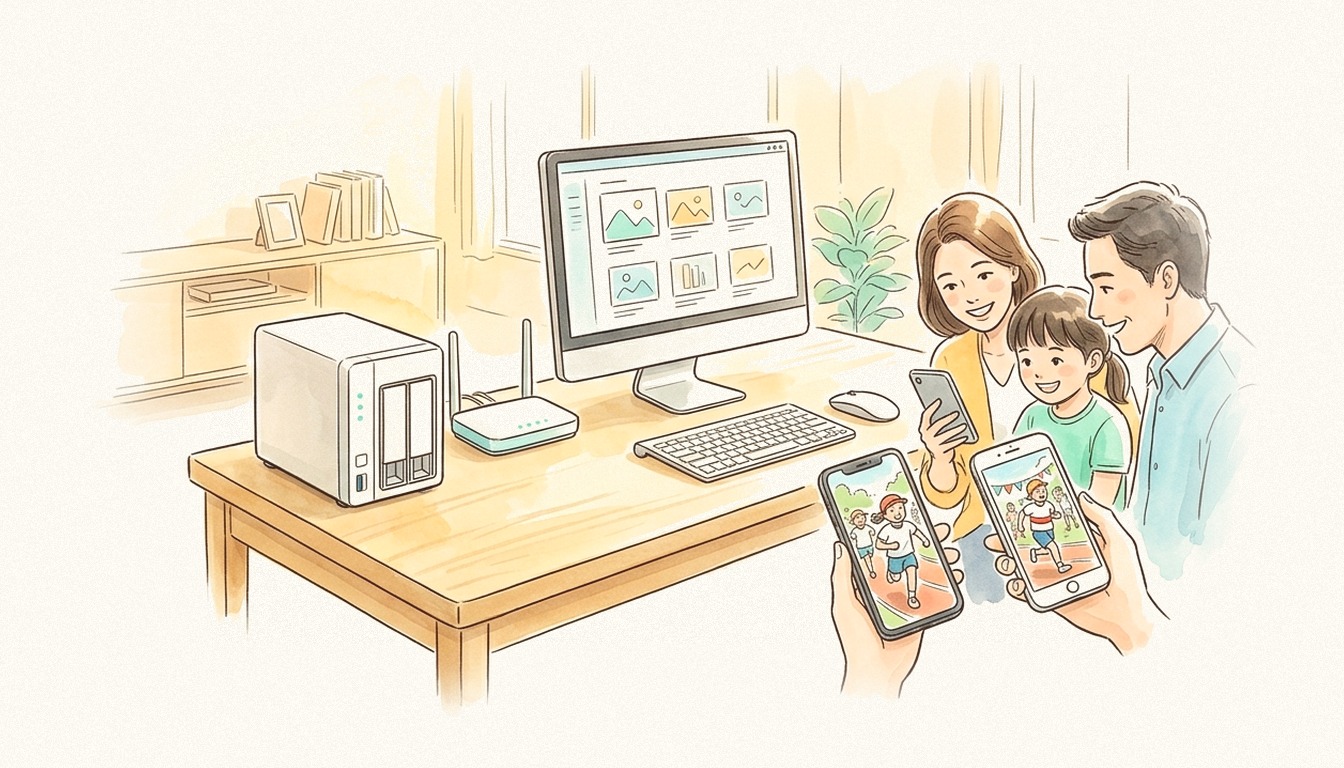
運動会で子どもの活躍を撮影していた瞬間に、スマホの容量不足が出て焦ったことがありました。
そこでクラウド課金に頼らず家族全員の写真・動画を守れる「2ベイ以上の家庭用NAS」を導入しました。
実際に私が愛用している4ベイSynology NASの管理画面も交えて、選び方と初期設定をまとめます。

わたしはたくさんの容量が欲しくて2ベイでは物足りず、4ベイのSynology NASを採用しました!容量に不安がある方は4ベイもおすすめです!
- 子どもの写真や4K動画でスマホの容量がいっぱいになり、「毎月のクラウド課金をなくしたい」「家族全員のスマホ写真を1か所に自動バックアップしたい」ご家庭を対象としています。
- 大切な思い出をドライブ故障から守るため、複数台のHDDへ同時記録する「2ベイ以上(標準の2ベイ、または大容量4ベイ)のNASモデル」を選び、初期パスワード変更と二要素認証を設定して運用します。
家庭用NASの選び方!2ベイ以上と4ベイの特徴・基本用語
家庭用NASを選ぶ際は、ドライブ故障に備えて「2ベイ以上のモデル」を選ぶのが基本になります。
私自身は家族の写真や4K動画をたっぷり保存したかったので、余裕のある4ベイNASを採用しました。
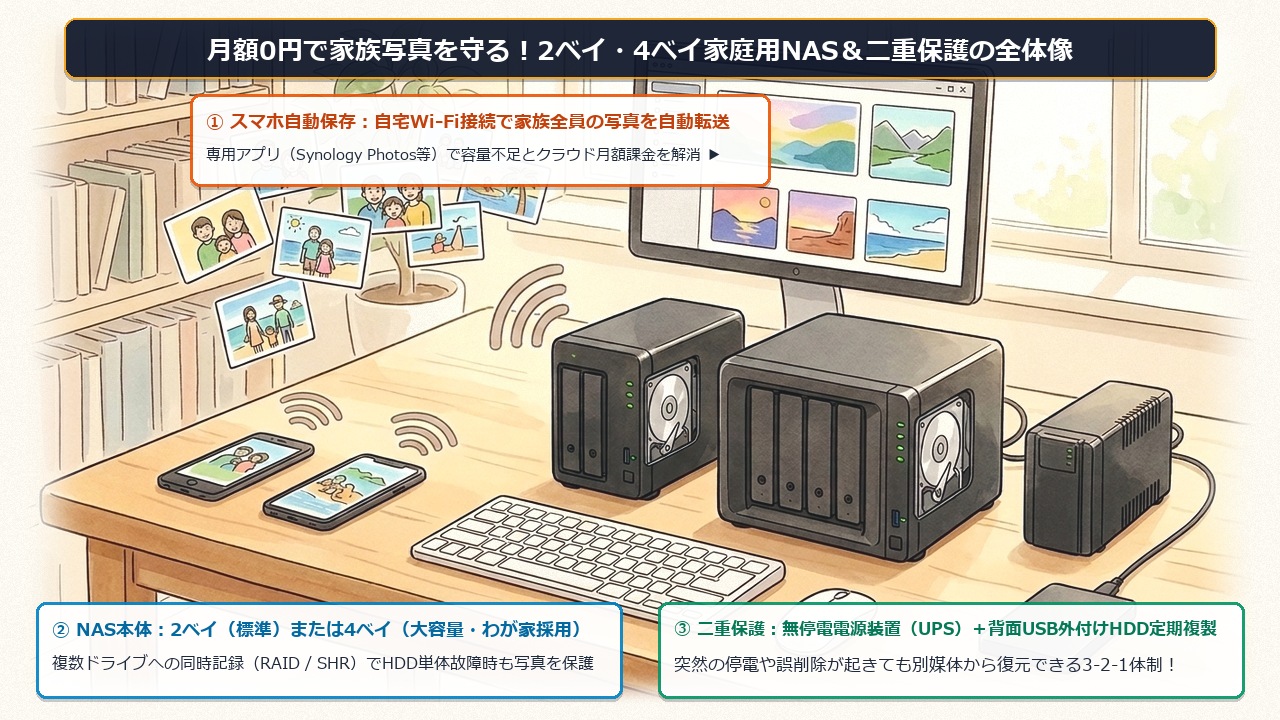
上の全体構成を踏まえて、導入前に押さえておきたい3つのポイントと基本用語を整理します。
- ① 2ベイ以上(または4ベイ)を選ぶ
・ドライブ1台のみの1ベイNASや外付けHDD単体では故障時に救出できない状態
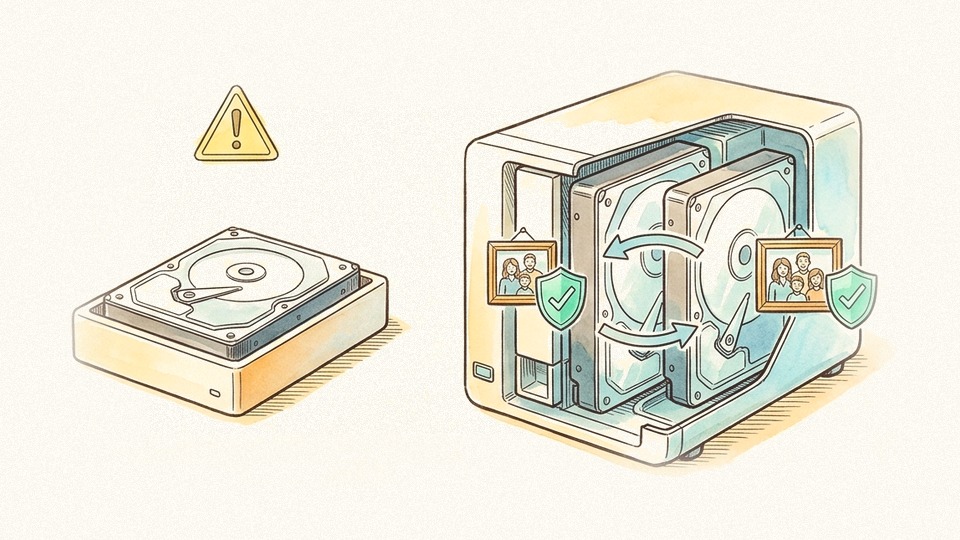
・複数HDDで守る「2ベイ以上」を選び、容量に不安がある方は「4ベイNAS」を選択![1台構成のドライブと複数台のドライブに家族写真を同時に複製して守るマルチベイNASの比較イラスト]()
- ② スマホ自動保存アプリを使う
・PCに毎回ケーブルでスマホを繋いで写真を選別する運用は面倒で挫折する状態
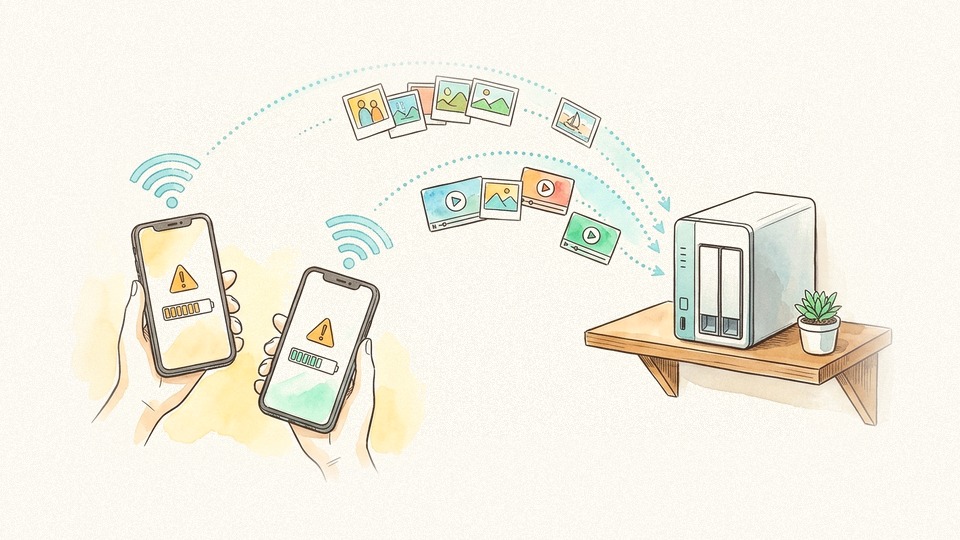
・自宅Wi-Fiに繋がった瞬間にスマホ内の新しい写真・動画だけをNASへ自動転送![リビングでスマホ2台からWi-Fi経由で棚の上の家庭用NASへ写真と動画が自動保存されるイラスト]()
- ③ 有線LANと外付けHDD接続
・NAS本体だけの保存だと落雷や誤削除が起きた際に復元元がなくなる状態
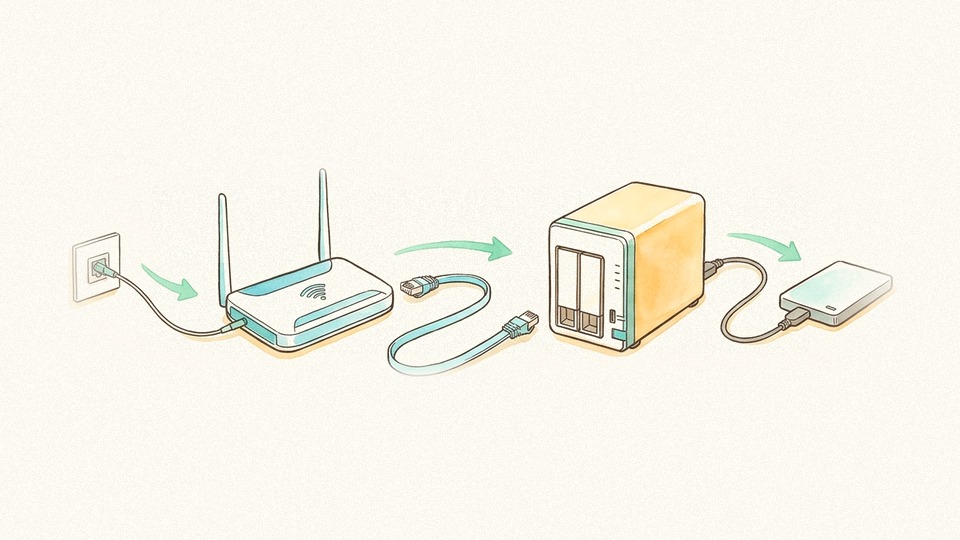
・ルーターとNASをLANケーブルで繋ぎ、NAS背面に2TB外付けHDDを挿して定期複製![光コンセントからルーターと家庭用NASをLANケーブルで繋ぎ背面に外付けHDDを接続した構成イラスト]()
家庭用NASで知っておきたい3つの基本用語
最初に「NAS(ナス)」「RAID・SHR(複数台保護)」「3-2-1ルール」の3語を押さえるとスペック表がすんなり読めます。
それぞれの意味をカードに整理してみました。
パソコンに1対1で繋ぐ外付けHDDとは異なり、自宅のWi-FiルーターにLANケーブルで繋ぐストレージです。家族それぞれのスマホ・タブレット・パソコンから、自宅Wi-Fi経由でいつでも同時に写真を保存・閲覧できます。
本体内部に入れた2台〜4台のハードディスクにデータを分散・複製して同時保存する仕組みです。万が一片方のディスクが寿命で壊れても、残りのディスクに全データが残っているため新しいHDDを差し替えるだけで復旧します。
大切なデータは「3つのコピーを持ち、2種類の異なる媒体(NAS+外付けHDD等)に分け、1つは別系統で保管する」というバックアップの考え方です。NAS背面のUSBポートに外付けHDDを繋ぐだけで、自動でこの体制が作れます。
スマホ画面の案内通りにタップしていくだけで、思っていたよりずっと簡単に初期設定が完了しました!
まずは手軽に始められる標準の2ベイNASキットと、組み合わせて使うNAS専用の高耐久内蔵HDDはこちらです。
クラウド課金や外付けHDD単体で後悔する3つの原因
クラウド容量の追加課金や外付けHDD 1台だけの保管を続けていると、後から困る場面が出てきます。
わが家でも直面した3つの原因と、2ベイ・4ベイの家庭用NASへ切り替えた理由を整理します。
夫婦のクラウド課金は5年で15万円を超える
子どもの動画や写真が増え、夫婦で2TBのクラウド課金を続けると5年で15万円を超えます。
一度容量が増えると解約しづらく、毎月ずっと払い続ける固定費になりがちです。
買い切り型の家庭用NASなら月額0円で家族全員が共有でき、2年ほどで初期費用の元が取れます。
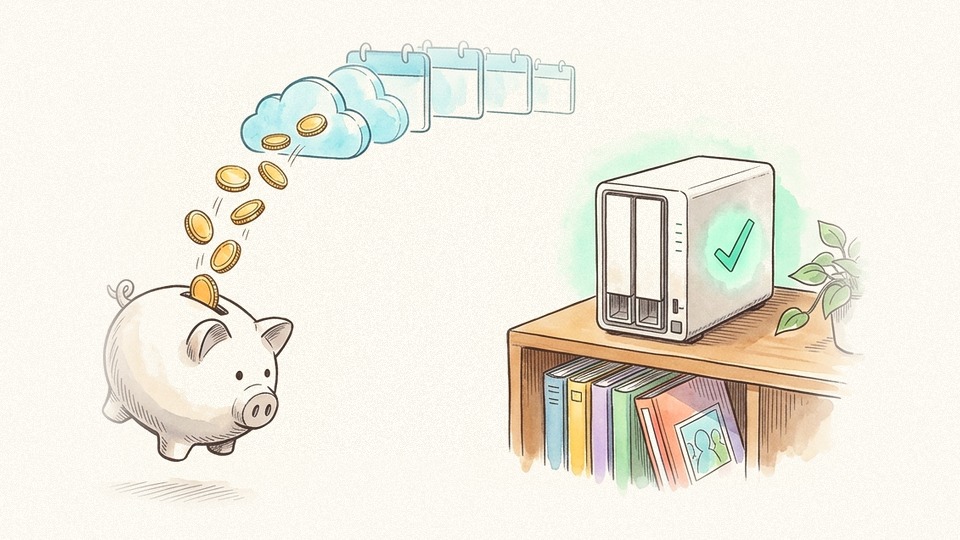
また、家庭用NASなら個人の専用フォルダと、家族で楽しむ共有アルバムを分けて作れます。
自宅の高速Wi-Fi経由で保存するため、数ギガバイトある運動会の動画もスムーズに転送できます。
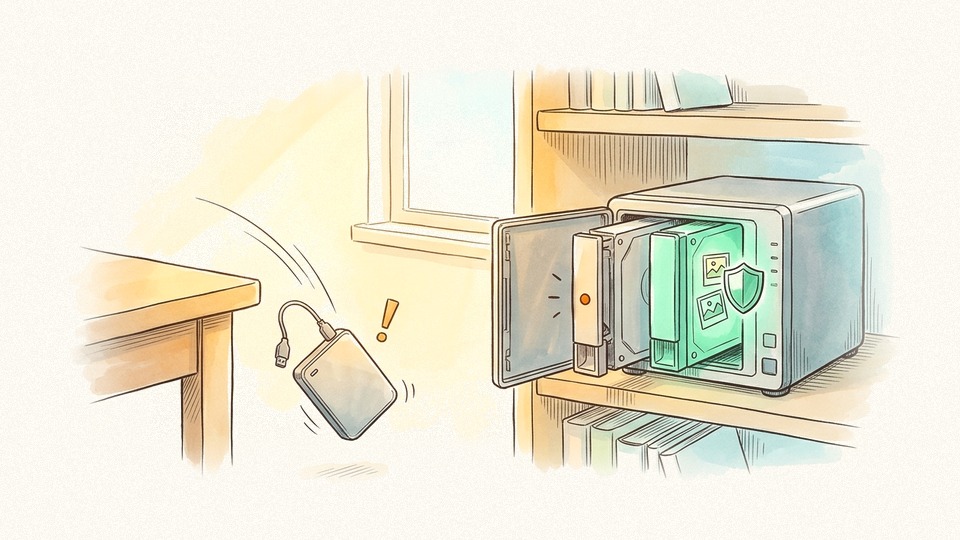
外付けHDD1台は突然の故障で全消失する
ハードディスクは消耗品のため、3〜5年ほどで経年劣化や落下による故障が起こり得ます。
1台の外付けHDDだけに写真を移すと、壊れた瞬間に思い出が消えるリスクだったりします。
複数台のディスクへ同時記録する2ベイ以上のNASなら、1台に異常が出ても写真を失わずに交換できます。
SDカードやUSBに分散すると写真を探せない
SDカードや古いスマホ、複数のUSBメモリに分散して保存すると、写真を探しづらくなります。
家庭用NASに集約しておけば、撮影日や人物ごとに自動整理され、スマホからすぐ振り返れます。
リビングのテレビに映して家族みんなで思い出の動画を鑑賞できるのも大きな魅力です。
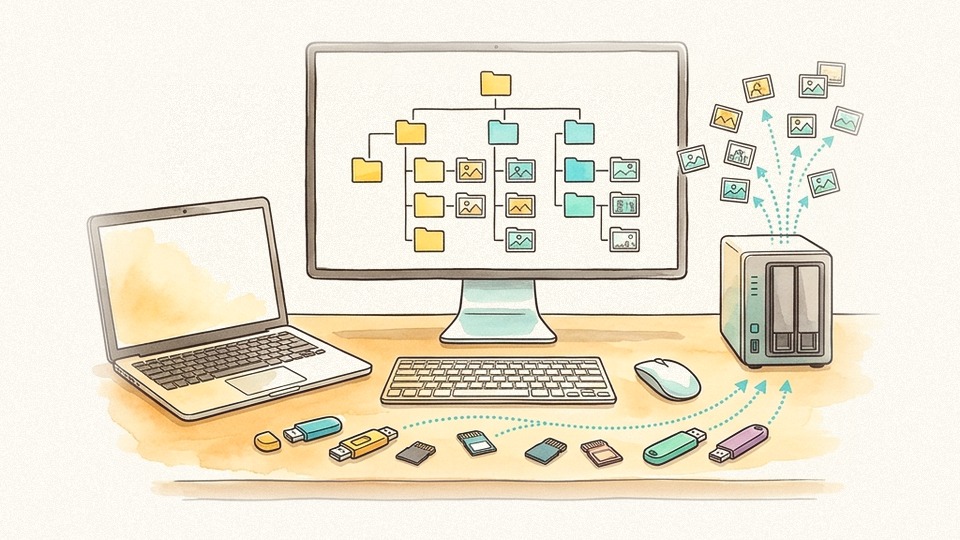
古いSDカードの写真を全部4ベイNASへ集めたら、10年前のアルバムもスマホでパッと見返せて感動しました!
2ベイNASと大容量4ベイNASの比較
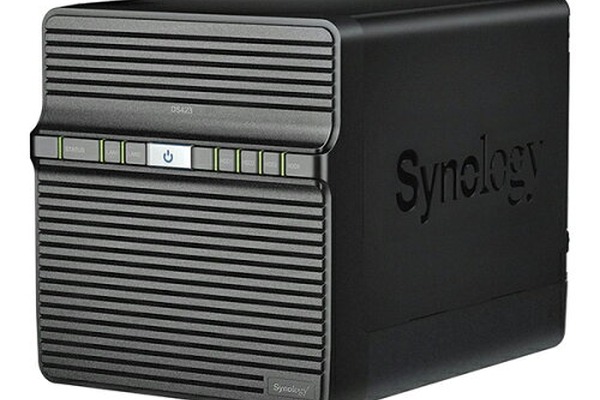
私自身はたくさんの容量が欲しかったので、2ベイNASでは物足りず4ベイのSynology NASを採用しました。
容量に不安がある方は、後からHDDを増設できる4ベイNAS(SynologyやQNAP)を選択するのも一つの手です。
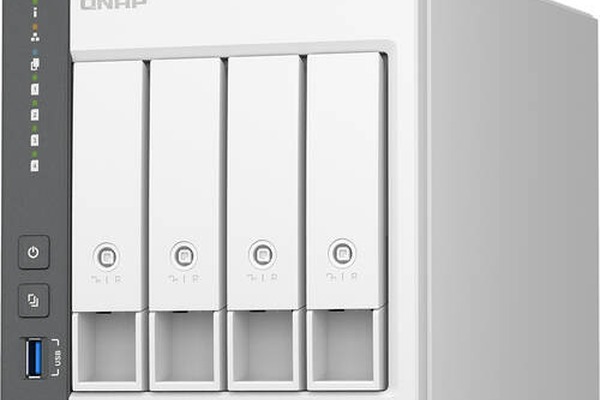
たくさんの写真・4K動画を余裕で残したい方向けに、わが家でも使っているSynologyと高速2.5GbE対応QNAPの4ベイNASキットを並べておきます。
実機画面でわかる!家庭用NASの初期設定3ステップ
実際にわが家のSynology NASを設定した管理画面キャプチャも交えて、初期設定の3ステップを紹介します。
「HDD装着とLAN接続」「ユーザー・共有フォルダ作成」「スマホ自動保存とRAID確認」の流れです。
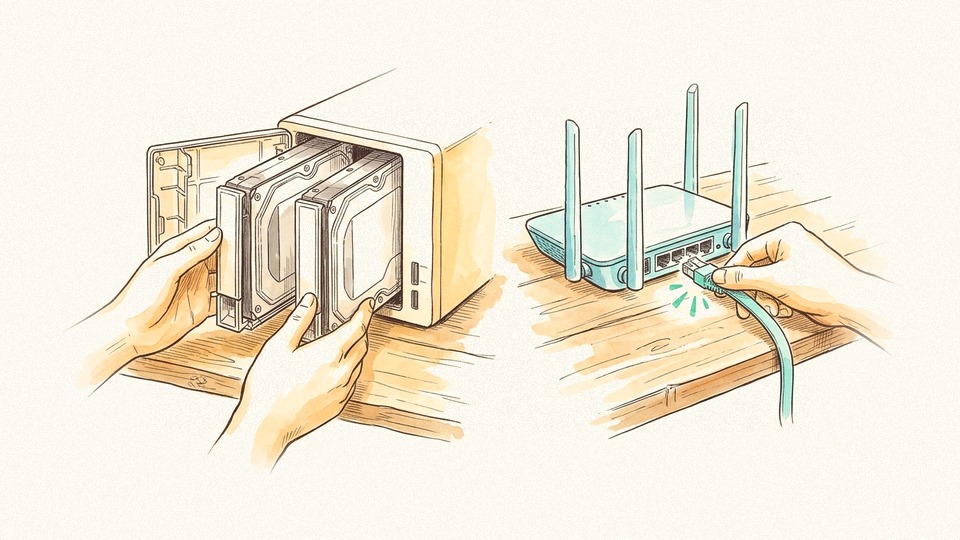
- ① HDDを入れてルーターへ有線接続
・不安定な無線中継区間にNASを置くと大量の写真転送時に通信が途切れる状態
・トレイにHDDをはめ込み、付属またはCat7の薄型LANケーブルで親機へ有線直結![2ベイNASのトレイにハードディスクを2台差し込みWi-FiルーターへフラットLANケーブルで繋ぐ手元イラスト]()
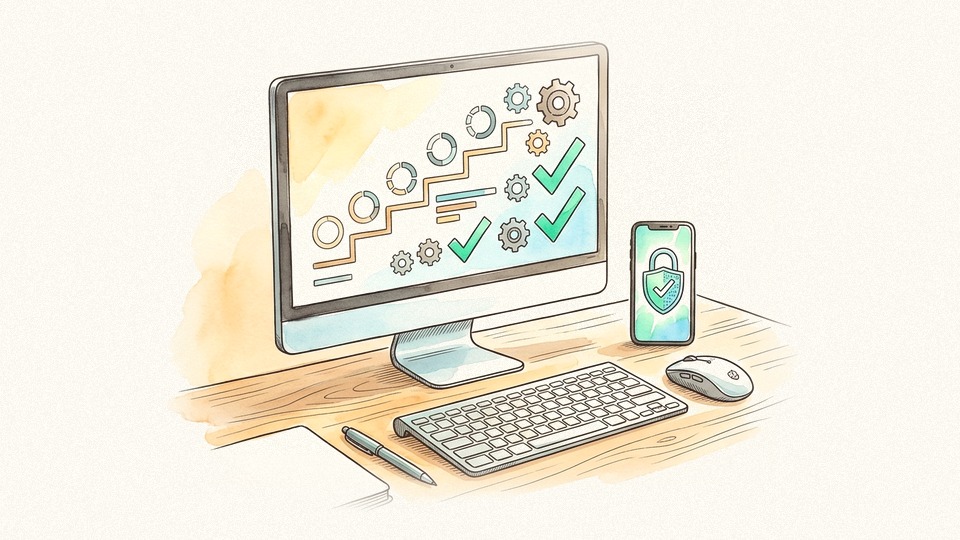
- ② 管理画面でユーザーと共有フォルダ作成
・初期の管理者名(admin)や単純なパスワードのままだと不正侵入に狙われる状態
・初期サインイン後に独自の管理者IDと家族用アカウント・共有フォルダを作成![キーボードとワイヤレスマウスが並んだPCモニターとスマホ画面で初期設定ウィザードと二要素認証を完了するイラスト]()
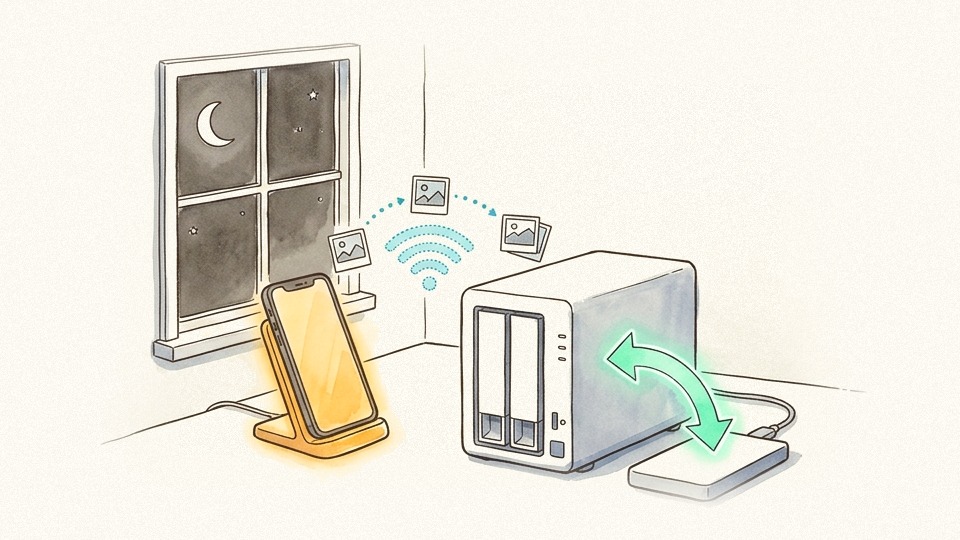
- ③ QuickConnectと外付けHDD二重保護
・NASを置いただけで自動保存をONにし忘れるとスマホ紛失時に写真が残らない状態
・QuickConnectでスマホ写真アプリの自動保存をONにし、背面USBの外付けHDDへ定期複製![夜間に充電スタンドのスマホからNASへ写真が自動転送され外付けHDDへ二重バックアップされるイラスト]()
実機画面①:初期サインインと共有フォルダ設定
本体にLANケーブルと電源を繋いでブラウザから開くと、初期サインイン画面が表示されます。
ログイン後、「Control Panel」で家族のアカウントと写真用の共有フォルダを作成します。
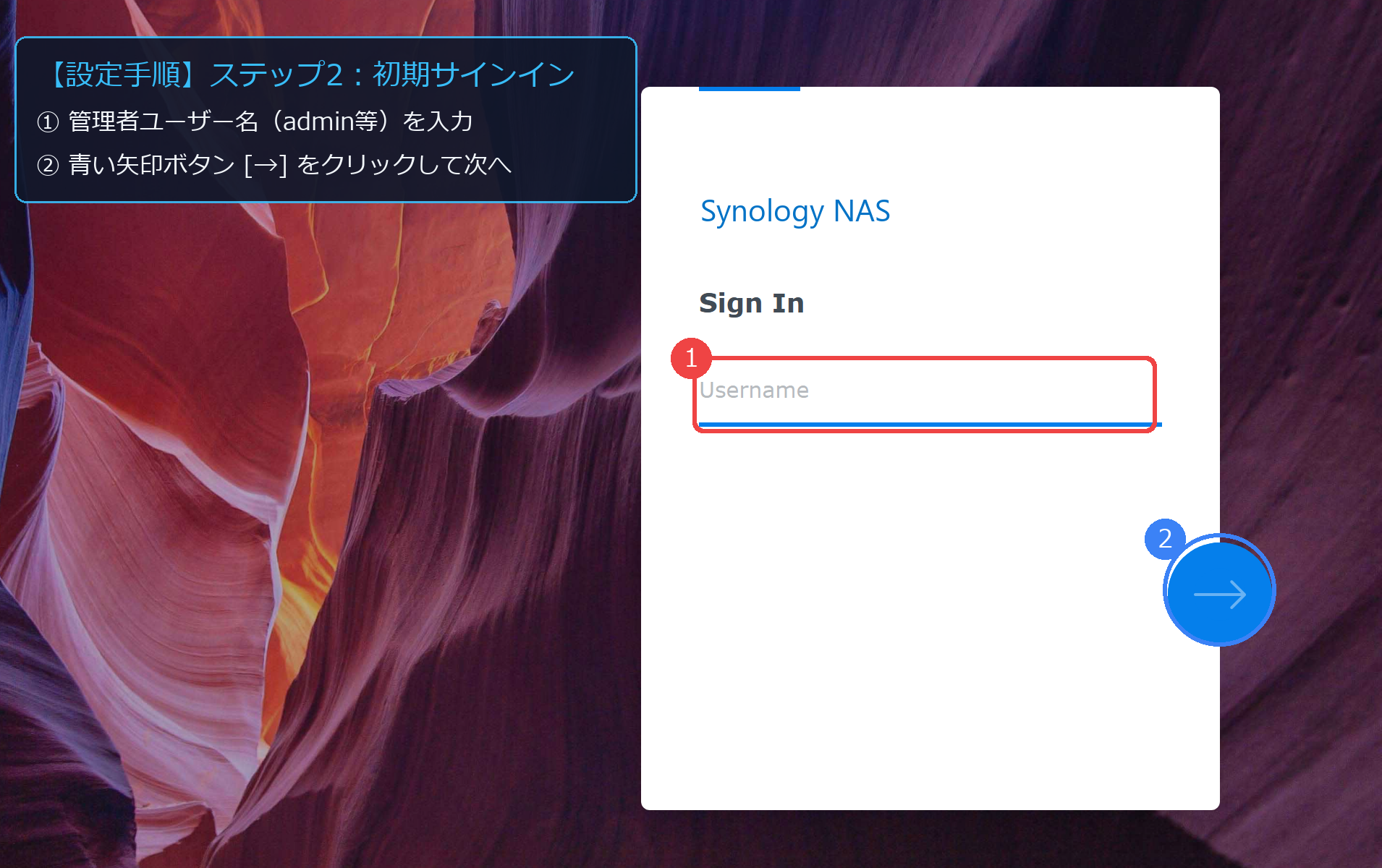
サインインが完了すると、パソコンのような管理画面がブラウザ上に大きく表示されます。
続いて設定パネルを開き、最初に初期アカウントを無効化して専用の管理者を作成します。
あわせて家族それぞれのアカウントと、写真や動画を保存する共有フォルダを作成します。
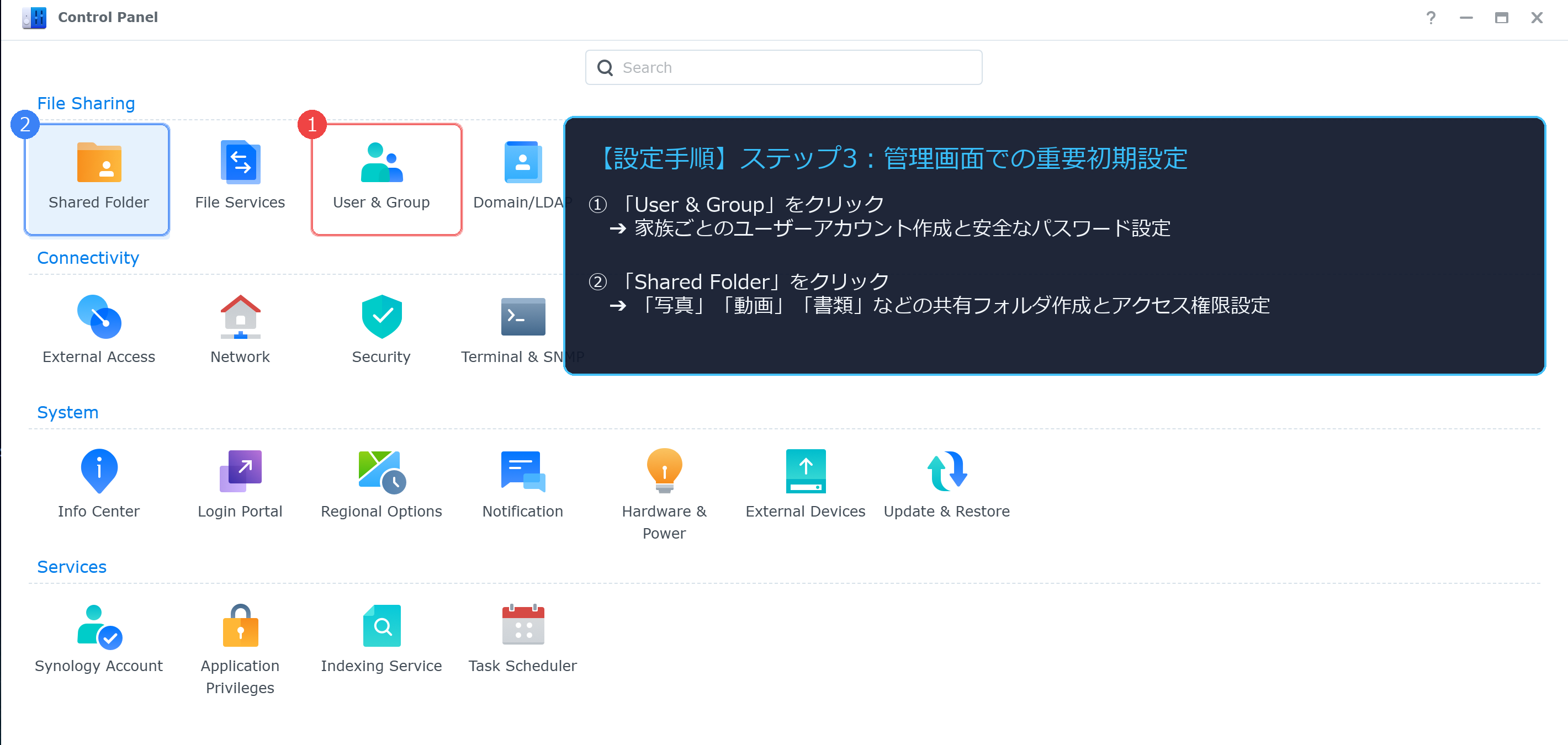
実機画面②:遠隔接続設定とRAID状態確認
続いて遠隔接続設定(QuickConnect)を有効化してIDを登録すると、スマホアプリから繋がります。
ルーターの難しい設定をしなくても、写真アプリにIDを入れるだけで写真を自動転送できます。
外出先で祖父母に子どもの写真を見せたい時も、専用リンクで安全にアルバムを共有できます。
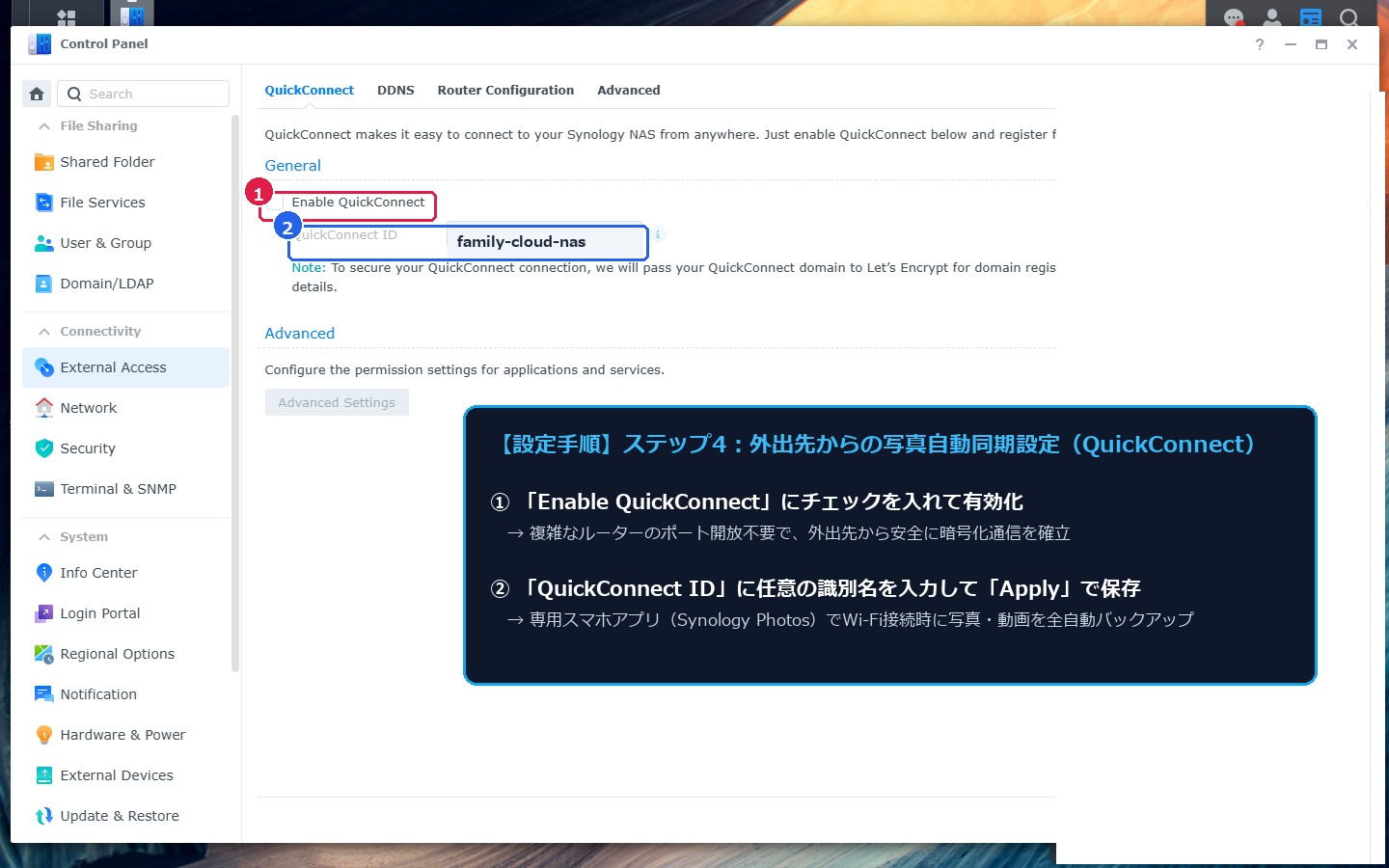
スマホ連携まで完了したら、メニューからストレージ管理画面を開いて状態を確かめます。
ここで2台のハードディスクがミラーリング構成として正常に動いているかを確認します。
画面上部に緑色の正常ステータスが表示され、月1回の定期診断が設定されていれば完了です。
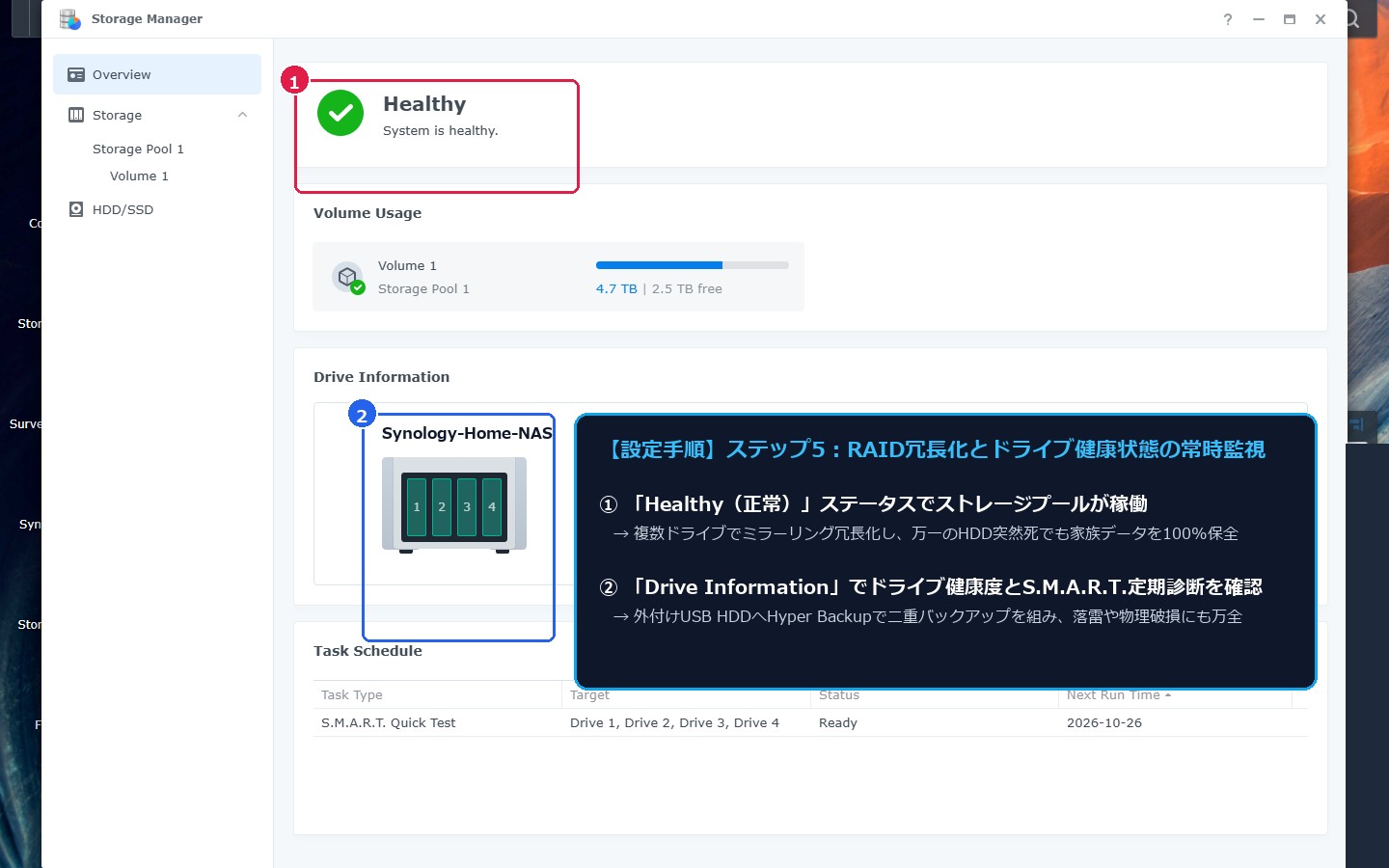
Storage Managerで緑色の『Healthy』マークが出ているのを見ると、家族の写真が守られている実感が湧きます!
ネットワーク機器の安全に関する総務省指針
家庭用NASを安全に使うには、初期パスワード変更と本体ソフトの自動更新設定が大切です。
総務省の情報セキュリティサイトでも、家庭内ネットワーク機器の基本対策が案内されています。
📖 家庭内ネットワーク機器(NAS・ルーター等)のセキュリティ対策(総務省サイバーセキュリティ要旨)
ネットワークに接続する機器を導入する際は、工場出荷時の初期パスワードを推測されにくい固有の文字列へ速やかに変更し、二要素認証の有効化およびファームウェアの自動更新設定を行うとともに、重要データは別媒体へ定期バックアップすることが推奨されます。
出典:総務省「国民のためのサイバーセキュリティサイト:家庭内でご注意いただきたい事項」
突然の停電からNASを守る無停電電源装置(UPS)と、NAS背面のUSBポートに繋いで二重バックアップを作る2TB外付けHDDはこちらです。
家庭内ネット保護と万一のデータ復旧・保護ソフト比較
NASで保存場所が整ったら、家族の端末のウイルス対策や、誤って消した写真の復元手段も確認します。
家族の端末をまとめて守る総合セキュリティソフトと、データ復旧・移行ソフトの公式ストアを比較します。
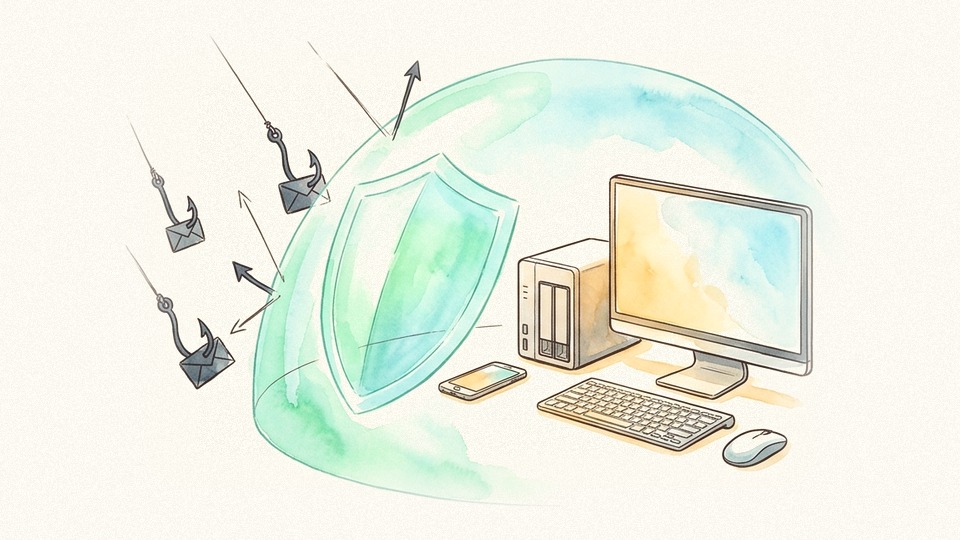
- ① 家族のスマホ・PCをウイルスから保護
・家族の端末がウイルスに感染すると共有フォルダ内の写真まで危険にさらされる状態
・1契約でスマホやPCを複数台まとめて保護できる総合セキュリティで不正通信を遮断![デジタルシールドが家庭内のスマホやマルチベイNAS・デスクトップPCとワイヤレスマウス環境を保護するイラスト]()
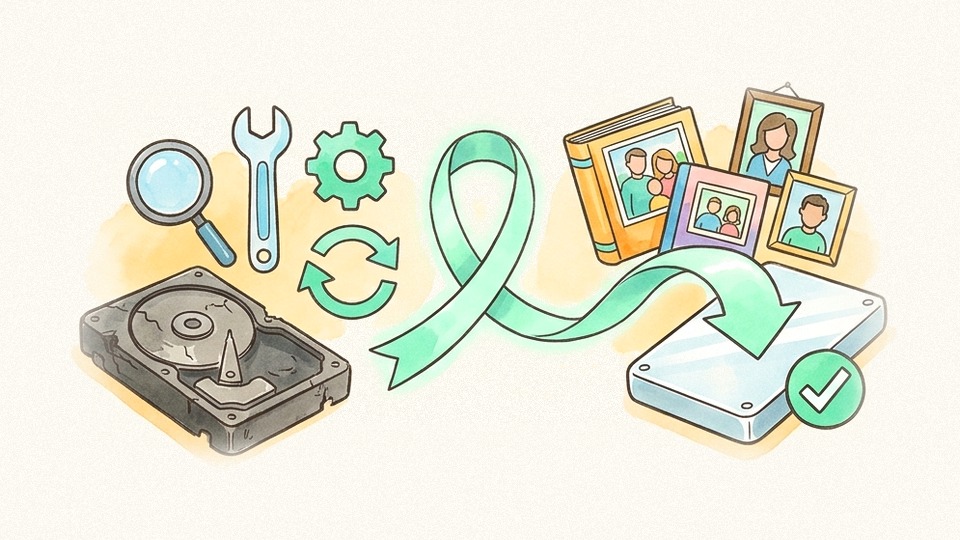
- ② 誤削除したSDカードやHDDの写真救出
・NASへ移す前に古いHDDやSDカードの写真をうっかり消去・初期化した状態
・上書きされる前に専用のデータ復元ソフトや移行ツールを使って大切な写真データを救出![古い記憶メディアから大切な家族写真のアルバムデータを新しいドライブへ安全に救出・移行するイラスト]()
総合セキュリティとデータ復旧ソフトの比較
日々のネット詐欺やランサムウェア侵入を防ぎたい場合は「総合セキュリティソフト」が向いています。
一方、消えた写真の復元や旧PCからのデータ引越しには「データ復旧・移行ソフト公式」が役立ちます。
スマホ側のセキュリティも入れておくと、外出先からQuickConnectで自宅NASの写真を見る時も安心感があります!
家族の端末をまとめて守る総合セキュリティ公式と、データ復旧・保護ソフト直販ストアはこちらです。
まとめ|2ベイ以上のNASと二重保護で思い出を守る
家庭用NASは一度設置すれば、毎月のクラウド料金を気にせず家族全員の写真を自動で守れます。
最後に、今回ご紹介した選び方と実機初期設定の3つのポイントを振り返ります。
スマホの容量不足に悩まされない写真整理として、少しでもわが家の設定手順が参考になれば嬉しいです。
古いパソコンのデータ消去手順や、外付けHDDが認識しない時の対処手順もあわせてご覧ください。

NASや外付けSSDへ大切な写真を退避した後、古いパソコンのデータを復元不能に消去して手放す手順を解説しています。
写真整理や動画編集で熱くなりやすいノートPCを静かに冷やすメンテナンス手順をまとめています。