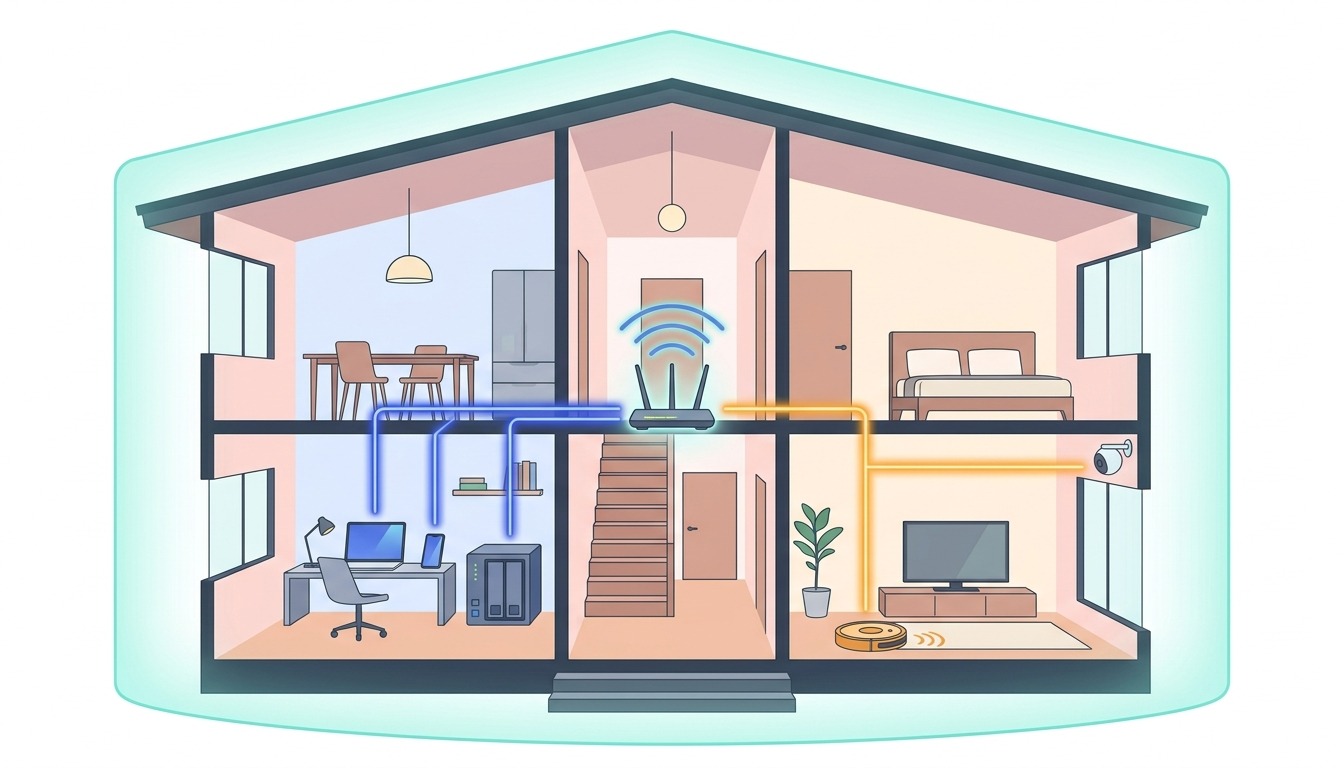
自宅のWi-Fiルーターを買ったときの初期設定のまま使い続け、仕事用のパソコンも、家族の写真が入ったネットワーク保存機(NAS)も、ロボット掃除機や見守りカメラもすべて「同じ1つのWi-Fi(SSID)」に繋いでいるご家庭は少なくありません。
しかし近年、初期設定のまま放置された家庭用ルーターや安価なスマート家電が外部攻撃の「踏み台」にされる被害が急増しています。今回は通信速度や便利さを一切落とさず、30分でできる「管理画面保護×ゲストSSID分離×WPA3暗号化」の防衛手順を解説します。

我が家も数えてみたら、スマホや仕事用PC、NASに加えて、ロボット掃除機、スマートプラグ、温湿度計、子どものゲーム機まで合計22台が『まったく同じ1つのWi-Fi』にぶら下がっていました!ルーターの設定画面から『スマート家電だけをゲストSSID(隔離レーン)に分ける設定』をやってみたところ、30分もかからずに仕事用PCやNASと完全に切り離せてすごく安心感が増しました!
この記事でできるようになること|家庭内Wi-Fiとスマート家電を外部侵入から守る3つのゴール
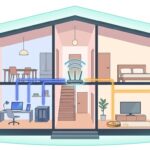
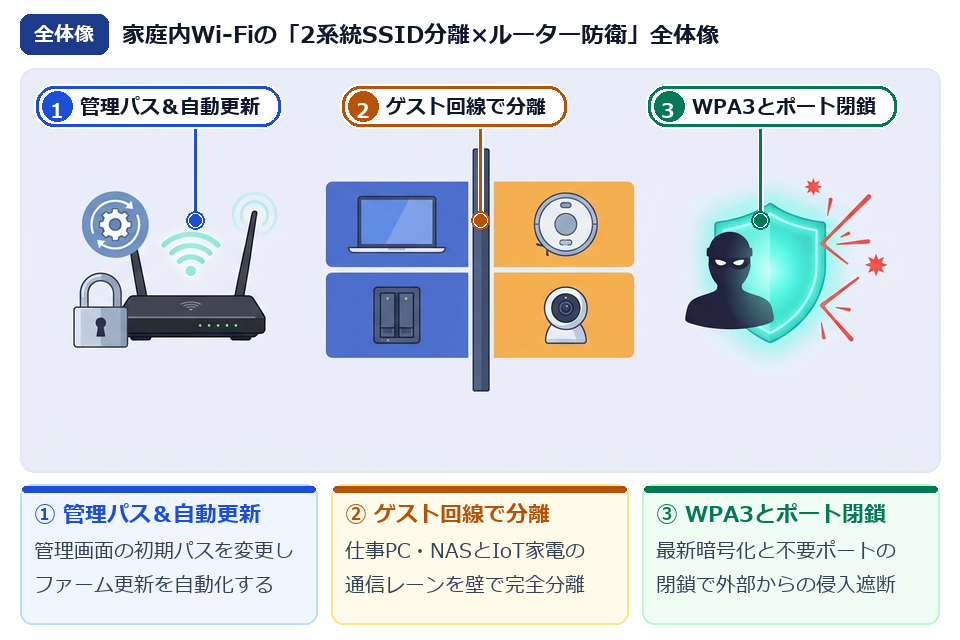
まずは、家庭内のWi-Fiルーターを起点にどのようにセキュリティを高めるのか、2系統分離の全体像イラストと3つの基本用語を確認します。
そもそも「ゲストSSID(ネットワーク分離)」「WPA3」「UPnP」とは?3つの基本用語を30秒で整理
ルーターの設定画面を開いたときに戸惑わないよう、本記事で登場する3つの設定用語が「一言でいうと何をする機能なのか」を家の間取りの例えで整理しておきます。
ゲストSSIDとは、1台のWi-Fiルーターの中に「外(インターネット)へは出られるけれど、家の中の他のパソコンやNAS(書斎や金庫)がある部屋へは通り抜けできない独立した専用通路(2つ目のWi-Fi名)」を作る機能のことです。
メーカーによって「ゲストポート」「プライバシーセパレーター」「ネットワーク分離」とも呼ばれ、スマート家電や来客のスマホをここへ繋ぐことで家庭内データを安全に隔離できます。
WPA3とは、空中に飛んでいるWi-Fiの電波を他人から盗み見られないように暗号化する「現在もっとも安全性の高い最新の鍵(暗号化方式)」のことです。
従来の規格(WPA2以前)と比べて、パスワードを総当たりで推測する辞書攻撃に対して圧倒的に強く、万が一パスワードが漏れても過去に通信したデータまで遡って解読されない仕組み(前方秘匿性)を備えています。
UPnPとは(Universal Plug and Playの略称)、家庭内のゲーム機やネットワーク機器が外部と通信しやすいように、「ルーターの防火壁(ファイアウォール)に内側から自動で通信用の小窓(ポート)を開ける機能」のことです。
便利な反面、ウイルスに感染した機器や脆弱なスマート家電が勝手に外部からの侵入窓口を開けてしまうリスクがあるため、特別な理由がなければ「OFF(無効)」にしておくのが安全です。
ルーターの設定画面には英語の略語がたくさん並んでいて戸惑いますが、見るべきポイントは『ゲストSSID(スマート家電用の別レーン)』『WPA3(最新の強い暗号化)』『UPnPオフ(勝手口を閉める)』の3つだけです!家が1つのマンションだとしたら、書斎の部屋とロビーの通路を分けるイメージですね。
なぜ「買ったままのWi-Fiルーター」と「スマート家電の同居」が狙われるのか?
「うちは個人の普通の家庭だからハッカーに狙われるはずがない」と思ってしまいがちですが、攻撃者は特定の個人を狙うのではなく、インターネット上の全IPアドレスを自動プログラムでスキャンして「初期設定のままのルーター」や「古いスマート家電」を機械的に探しています。
リスク①:ルーター底面の「管理画面初期パスワード」放置によるDNS書き換えと踏み台化
多くの人が混同しやすいのが、スマホを繋ぐときの「Wi-Fi暗号化キー(接続パスワード)」と、ルーター自体の設定を変える「管理画面ログイン用パスワード(admin等)」の2種類があるという点です。
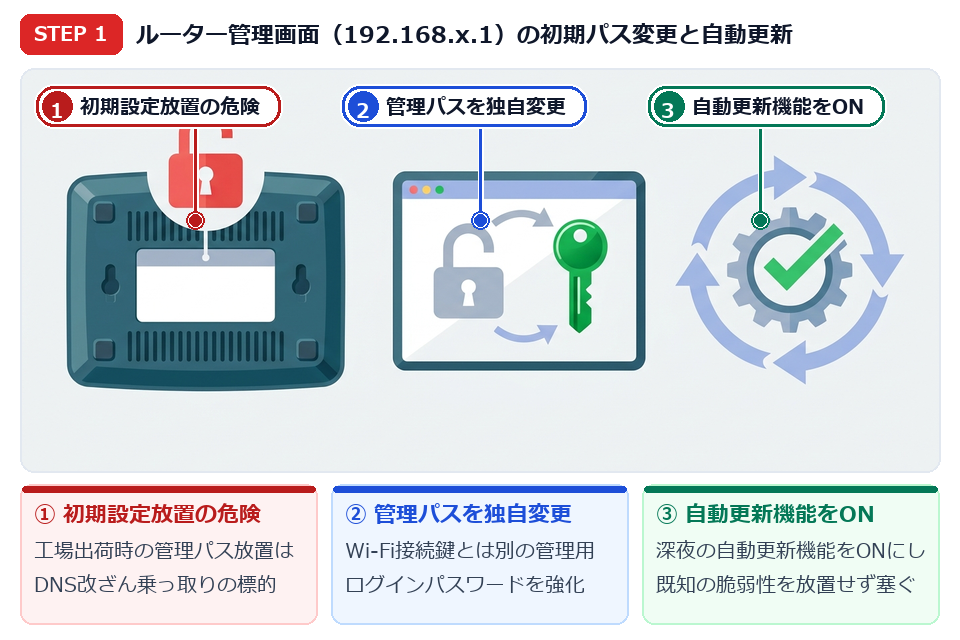
- 工場出荷時の管理パスワード(
admin / password等)や古いファームウェアが狙われる
ルーターのプログラム(ファームウェア)を数年間更新せずに放置し、管理画面パスワードが初期値のままだと、外部からの不正アクセスや悪質なWebサイト経由の命令によってルーターの設定を書き換えられる危険あり - ルーターが乗っ取られると「家族全員が偽サイトへ誘導される(DNS書き換え)」や「犯罪の踏み台」になる
ルーター内のDNS(インターネット上の住所案内役)設定を書き換えられると、家族のスマホで正しいURLを開いても偽の銀行サイトへ転送されるほか、自宅のネット回線が他社へのサイバー攻撃の中継地点(ボットネット)として悪用
リスク②:自動更新されないスマート家電が侵入窓口になり、仕事用PCやNASへ「横展開」される
もう1つの盲点が、スマートプラグやネットワークカメラ、安価なIoT家電と、仕事用パソコンやNASを「同じ1つのLAN」に同居させているリスクです。
- パソコンやスマホと違い、安価なスマート家電にはセキュリティソフトが入らずサポートも短い
パソコンやスマートフォンはOSが毎月自動更新される一方、数千円〜数万円のスマート家電や防犯カメラは発売から数年で内部ソフトの更新が止まる製品も多く、家の中で最も防御が弱い「勝手口」になりやすい特性あり - 同じSSID(同一ネットワーク)にいると、侵入された家電から仕事用PCやNASの共有フォルダが見えてしまう
初期設定の1つのWi-Fiに全機器を繋いでいると、万一スマート家電の1台が侵入された際、家庭内LANを通じて横方向へ移動(ラテラルムーブメント)され、同じネットワーク上の仕事用PCや家族写真のNASへ不正アクセスが及ぶリスクあり
独立行政法人情報処理推進機構(IPA)や警察庁の家庭用ルーター・IoT機器セキュリティ対策ガイドラインでも、ルーター管理画面のパスワード変更とファームウェア最新化、および不要な機器の分離・管理が重要対策として明記されています。
📖 公的機関ガイドラインの要点(IPA 情報処理推進機構『日常における情報セキュリティ対策』より要旨整理)
家庭用の無線LAN(Wi-Fi)ルーターやネットワーク接続機器を安全に利用するため、1.管理画面の初期パスワードを推測されにくいものへ変更すること、2.機器のソフトウェア(ファームウェア)を常に最新の状態(自動更新有効)に保つこと、3.安全な暗号化方式(WPA3/WPA2)を設定して不要な機能を停止することの基本対策を徹底してください。
出典:IPA 独立行政法人 情報処理推進機構 - 日常における情報セキュリティ対策
『スマート家電って便利だけど、もし海外製の安いスマートプラグやカメラに弱点が見つかったら、同じWi-Fiにいる仕事用のパソコンや家族写真のNASまで覗かれちゃうの!?』と気づいたときはハッとしました。でも家電を使うのをやめる必要はまったくなくて、ルーターの『ゲストSSID(隔離機能)』を使って通り道を分けてあげるだけで解決できるんです!
30分で完了!家族のスマホ・PCとスマート家電を安全に分ける3ステップ設定
ここからは、実際に自宅のWi-Fiルーター管理画面(または専用スマホアプリ)を開き、30分で家庭内ネットワークを安全に分離・保護する手順を解説します。
家庭内Wi-Fi構成の3パターン比較表
家庭内の機器の繋ぎ方を3つのパターンで比較しました。なお、「自宅にスマート家電やIoT機器が1台もなく、自動更新に対応した新しいルーター(WPA3設定済み)に自分のスマートフォンとパソコンだけを繋いで使っている方」は、ゲストSSIDを別途作らなくてもそのまま安全に利用できます。
昔は『MACアドレスフィルタリングで1台ずつ機器番号を登録するのが安全』と言われていた時期もありましたが、今はスマホ側でプライバシー保護のためにMACアドレスが自動で変わる機能がついているので、管理が大変な割に内部からの横展開を防げないんです。今は『メインSSID+ゲストSSID分離』にするのが一番シンプルで効果的です!

専用スマートフォンアプリから数タップで「家族のPC・NAS用メインWi-Fi(WPA3暗号化)」と「スマート家電・来客用のゲストWi-Fi(ネットワーク分離)」を分けて管理できる6GHz帯対応メッシュルーターです。

Wi-Fiルーターと家族写真保存用のNASやメインPCを有線で安全・高速に直結できる薄型フラット仕様のカテゴリ7 LANケーブルです。電波干渉や無線傍受の影響を受けず安定した通信環境を作れます。
実践3ステップ:管理パス変更 ➔ ゲストSSID分離 ➔ WPA3&UPnP無効化
ブラウザでルーターの管理画面(192.168.1.1 や 192.168.11.1 等、またはメーカー公式のスマートフォン管理アプリ)を開き、以下の順番で3つのスイッチを設定します。
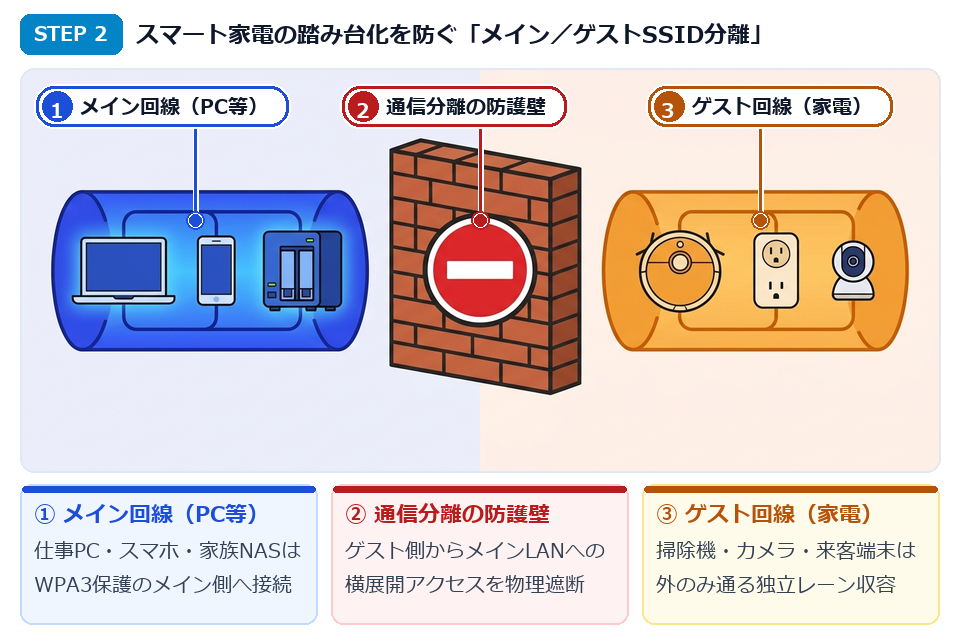
- 【STEP 1:管理画面の保護】ルーター管理画面のログインパスワードを変更し、「ファームウェア自動更新」をONにする
管理画面の「管理(システム設定)」メニューを開き、工場出荷時の管理者パスワードを英数字・記号混じりの独自パスワードへ変更。続けて「ファームウェア更新」の項目で「自動更新(深夜時間帯に自動で最新版へアップデートする機能)」をONに切り替え、既知の脆弱性を自動で塞ぐ体制を確立 - 【STEP 2:2系統SSID分離】「ゲストSSID(ネットワーク分離機能ON)」を有効化し、スマート家電を移す
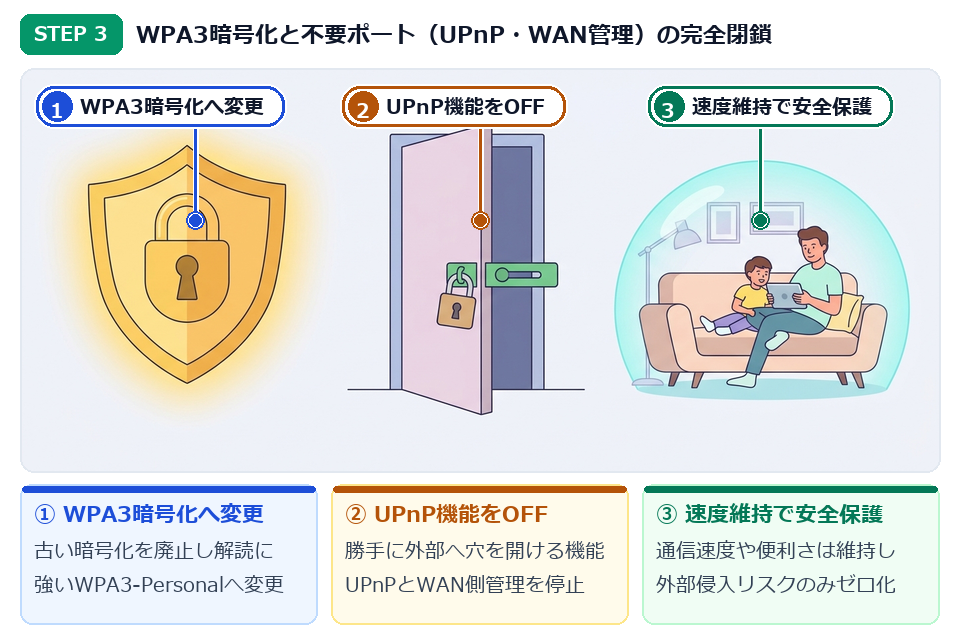
「ゲストネットワーク(またはゲストポート)」をONにし、「メインネットワークへのアクセスを禁止する(ネットワーク分離/プライバシーセパレーター)」にチェックを入れた上で2.4GHz帯のゲスト用SSIDを作成。家族のスマホ・仕事用PC・NAS・プリンターはそのまま「メインSSID」に残し、ロボット掃除機・スマートプラグ・見守りカメラ・来客用端末だけを「ゲストSSID」へ接続(クラウド経由で動くスマート家電は別SSIDでも外出先やスマホからそのまま操作可能) - 【STEP 3:暗号化強化と不要な穴の閉鎖】メインSSIDを「WPA3」にし、「UPnP」と「WAN側からの管理アクセス」をOFFにする
メインSSID(5GHz/6GHz帯)の暗号化モードを最新のWPA3-Personal(またはWPA2/WPA3混在モード) に設定。最後に詳細設定のセキュリティ項目で「UPnP機能:無効(OFF)」および「インターネット側(WAN側)からの管理画面アクセス:禁止(OFF)」になっていることを確認して保存
以前公開した「相乗効果で暮らしが劇変!スマートライフと絶対に組み合わせるべき連携周辺アイテム5選」や「戸建て2階・書斎の「Wi-Fiが途切れる・遅い」を1時間で解決!階段ホール中継配置×6GHzメッシュ×フラットLAN配線の実測改善ガイド」でもご紹介した通り、スマート家電の多くは『2.4GHz帯』を使い、仕事用PCやスマホは高速な『5GHz/6GHz帯』を使います。ゲストSSID(2.4GHz)にスマート家電をまとめると、セキュリティが上がるだけでなく、仕事用PCの電波レーンがスッキリ空いて通信まで安定するという一石二鳥のメリットがありました!

メインSSID側の安全なネットワーク内に設置し、アカウントの二要素認証とアクセス権限設定で家族の写真・動画を外部侵入からしっかり守りながら共有できる2ベイNASキットです。
家族全員のリモートワークPCや動画視聴、多数のスマート家電を2系統のSSIDに分けて同時接続しても速度低下が起きにくい、IPv6高速通信対応の光回線サービスです。
まとめ|今夜まず試してほしい「ルーター管理画面での自動更新ONとゲストSSIDスイッチ確認」
家のWi-Fiルーターを初期設定のまま使うリスクと、スマート家電・防犯カメラを仕事用PCやNASから安全に切り離す30分設定手順を振り返りました。
- ルーター本体の乗っ取りを防止する
Wi-Fi接続パスワードだけでなく「ルーター管理画面のログインパスワード」を初期値から変更し、「ファームウェア自動更新」をONに設定 - 2系統のSSID分離(ネットワーク分離)で守る
仕事用PC・スマホ・NASは「メインSSID」に繋ぎ、スマート家電・見守りカメラ・来客は「ネットワーク分離ONのゲストSSID」へ分けて横展開リスクを遮断 - WPA3暗号化とUPnPの停止を徹底する
メインSSIDを総当たり解読に強い「WPA3」へ切り替え、勝手に通信窓口を開ける「UPnP」と「外部からの管理画面アクセス」をOFFに設定
最初は『ネットワーク分離とかWPA3ってなんだか難しそう…』と身構えていましたが、最近のルーターはスマホの管理アプリを開いてスイッチをポチッとONにするだけで、拍子抜けするほど簡単に設定できました!ぜひ今夜、まずはルーターの管理アプリや設定画面を開いて『ファームウェア自動更新』がONになっているかからチェックしてみてください。今日はこの辺で!
あわせて、家中のスマート家電を便利に連携させる周辺アイテムの選び方や、戸建て2階・書斎のWi-Fiが途切れる悩みを解決する実測配置ガイドもぜひご覧ください。

メッシュWi-Fiとスマートハブを組み合わせて家事や暮らしを快適にする連携アイテムを解説しています。
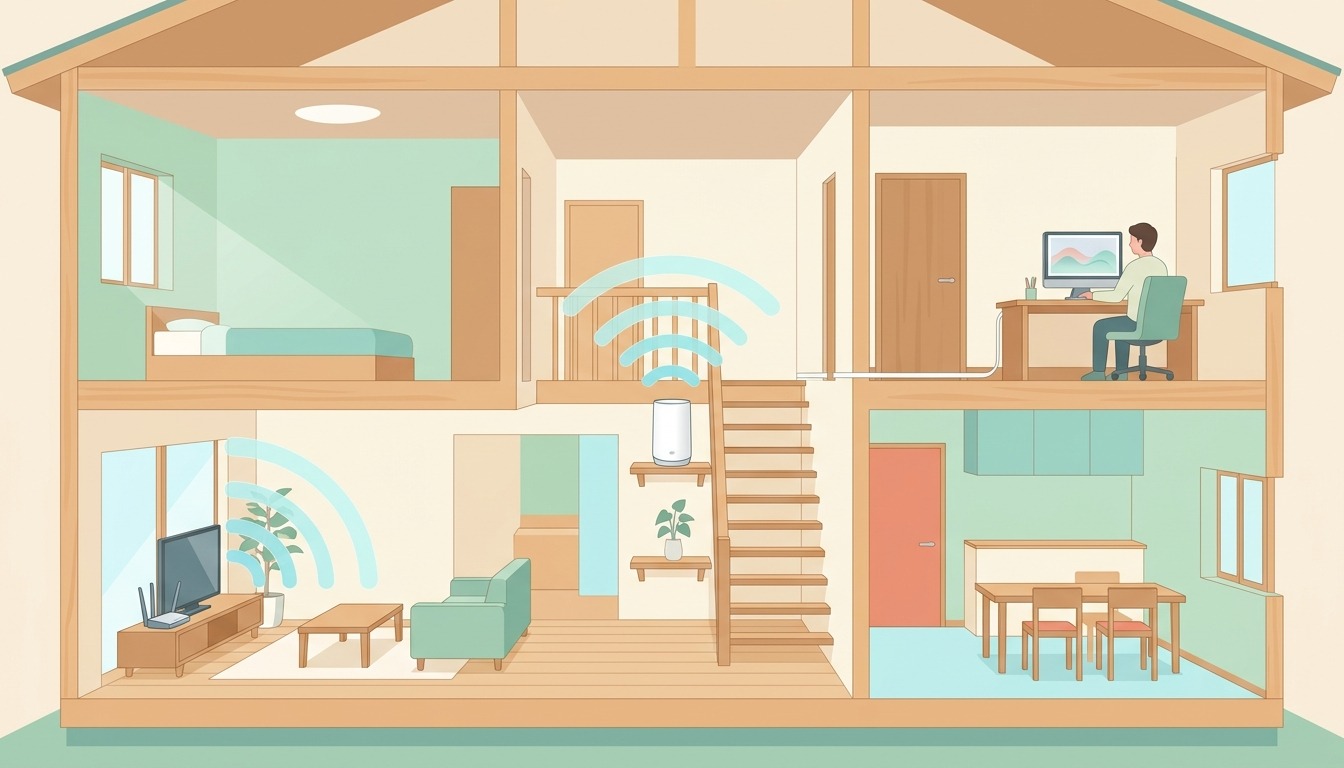
戸建て2階や奥の書斎でWi-Fiが遅い・途切れる原因を階段ホール中継とフラットLANで解決する実測ガイドです。