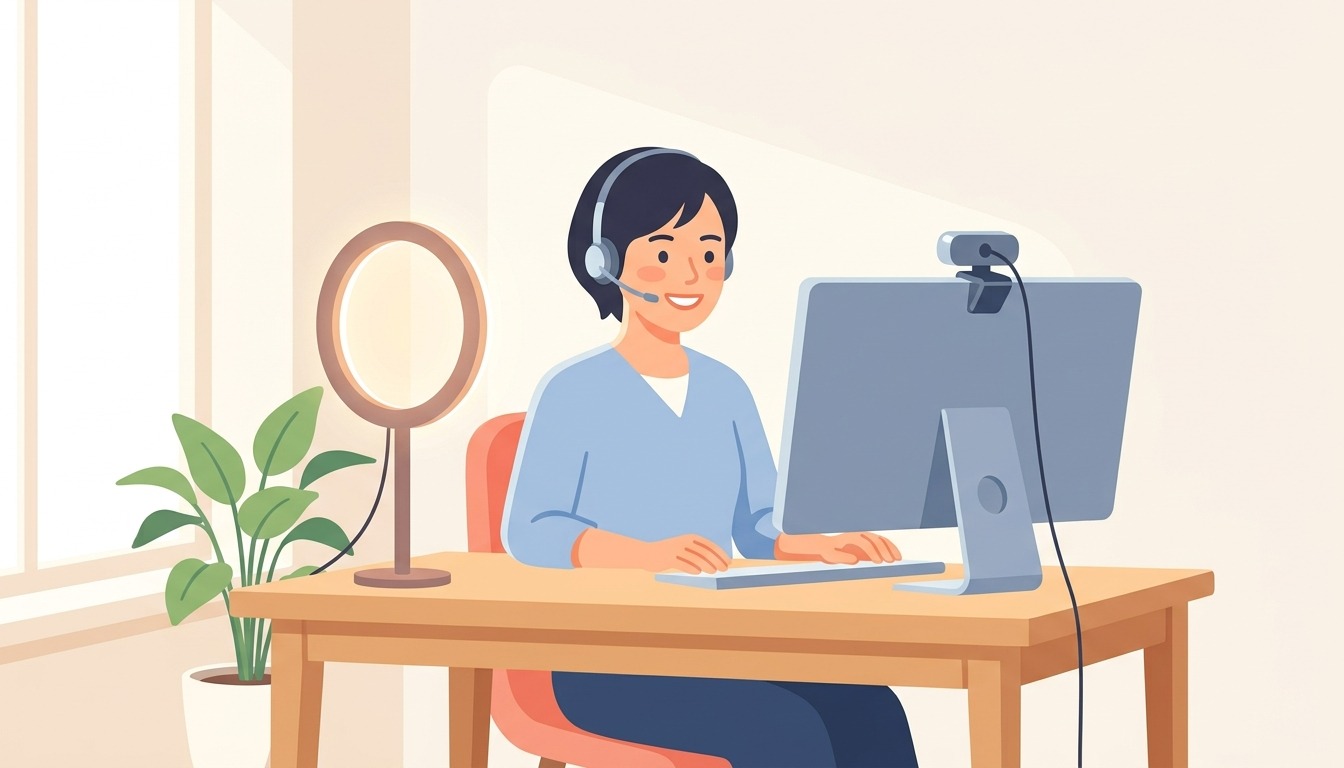
在宅でのWeb会議で自分のカメラ映像が映った瞬間、顔全体がどんより暗く見えたり、声が部屋の壁に反響して聞き返されたり、画面を見ているだけなのに目線が下を向いて不機嫌そうな印象を与えてしまうことがあります。
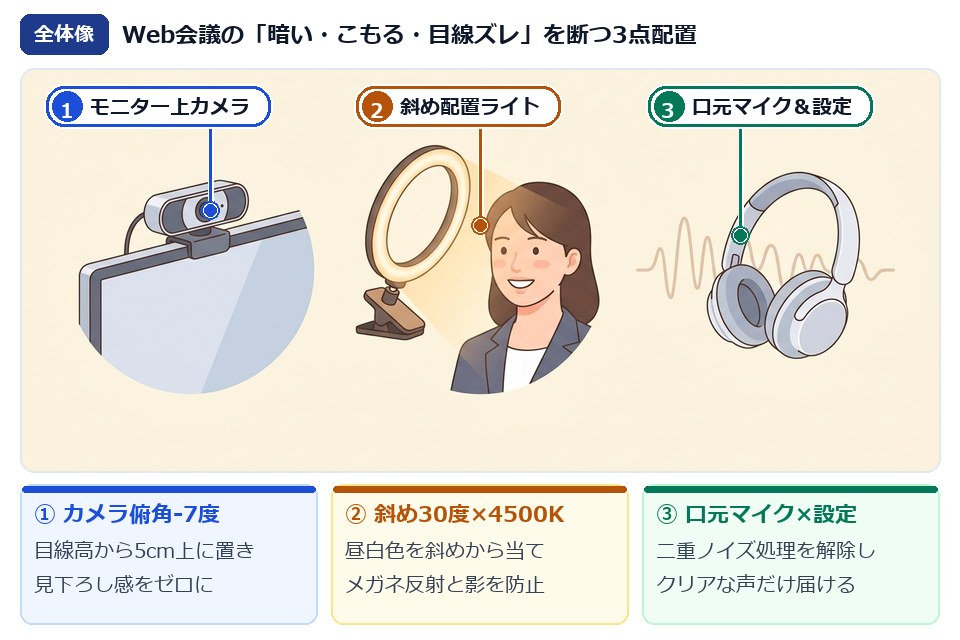
原因は「ノートPC内蔵カメラの見上げ角度」「天井照明による逆光」「OSと会議アプリの音声処理競合」の3つです。今回は、外付けカメラ俯角配置・斜め30度照明・口元マイク設定の3点改善で、30分で印象と聞き取りやすさを劇的に変える実測手順を解説します。

わたしも在宅ワークを始めたばかりの頃、ノートPCのカメラとマイクをそのまま使って会議に出ていたら、同僚から『なんだか部屋が暗くて声が遠くから聞こえるよ』と指摘されてハッとしたことがありました。でもカメラの高さ・ライトの角度・Windowsの音声設定の3箇所を見直しただけで、画面越しの表情も声の通りも驚くほどクリアに変わったんです!
この記事でできるようになること|Web会議の印象と音声を整える3点配置
高価な一眼カメラや防音ブースを導入しなくても、「レンズの高さ」「光の角度」「マイク距離とOS設定」の3つの物理ルールを揃えるだけで、Web会議の品質は別次元に変わります。まずは全体像と基本用語を整理します。
そもそも「色温度」や「排他モード」とは?Web会議の3つの基本用語を30秒で整理
カメラやマイクの調整手順に入る前に、本記事で登場する3つのキーワードが「一言でいうと何なのか」を分かりやすく確認しておきます。
色温度とは、照明の光の色味を「K(ケルビン)」という単位で表した光のトーン(色合いの指標)のことです。
数値が低い電球色(3000K前後)は赤みが強く、数値が高い昼光色(6500K前後)は青白くなります。Web会議では、中間の昼白色(4500K〜5000K)を選ぶと、モニターの白い光と自然に馴染んで健康的な肌色に映ります。
単一指向性とは、マイクの正面(口元側)からの音だけを集中的に拾い、横や後ろから入る生活音・キーボード打鍵音を拾いにくくする収音特性(仕組み)のことです。
全方位の音を拾ってしまうノートPC内蔵マイク(無指向性)から、口元近くの単一指向性マイクやヘッドセットへ変えるだけで、部屋の反響音がピタッと消えます。
排他モードとは、Windowsのサウンド設定にある機能で、1つのアプリがマイクの制御権を独占してしまう設定(動作モード)のことです。
これとWindows標準の「オーディオ強化(音声加工)」がONになっていると、ZoomやTeams側のノイズ抑制と二重にぶつかり合い、話し始めや語尾の声がブツブツ途切れる原因になります。
以前このブログの別記事「【手首痛が改善!】キーボードとリストレストは最強の組合せ」や「在宅ワークの「手首・肩の激痛」を根本リセット!親指トラックボール×低反発リストレスト×肘掛け高さ最適化の実測ガイド」でデスク周りの姿勢を整えたとき、外付けモニターを導入したことで目線は上がったのですが、ノートPC側のカメラを使い続けていたせいで『横を向いて喋っている人』になってしまいました。モニターの上に外付けカメラを乗せるだけで、こんなに自然なアイコンタクトになるとは思いませんでした!
ノートPC標準のまま会議に出た場合と、今回の「外付けカメラ×斜め30度照明×音声競合解除」を行った場合の実測値の違いを比較表にまとめました。なお、「カメラOFFの音声会議しか行わない方」や「すでに窓際の間接光と外付けヘッドセットで十分な明瞭度が出ている方」は、カメラや照明を追加購入する必要はありません(後半のSTEP 3のWindows音声設定の見直しだけで十分効果が出ます)。
【STEP 1】外付けカメラを「目線高+3〜5cm・俯角-7度・距離55cm」に固定する
最初のステップは、相手と自然に目が合うカメラ位置の固定です。ノートPCの画面下やベゼルにある内蔵カメラは、机の上(高さ約72〜80cm)から顔を見上げる角度(仰角+15〜+18度)になるため、顎や鼻の穴が強調されて威圧感が出やすくなります。これを外付けモニター上部の「目線より3〜5cm高い位置」へ移し、わずかに下向き(俯角-5〜-7度)に傾けます。
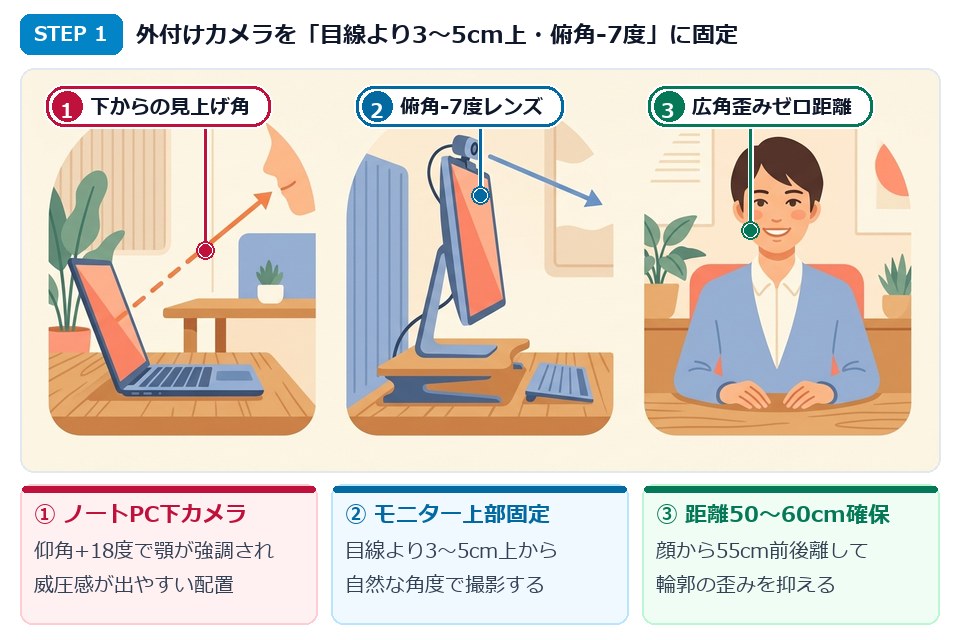
- 外付けカメラをメインモニターの上部中央(床から約112〜118cm)にクリップ固定する
椅子に深く腰掛けたときの自分の目の高さよりも、レンズの中心が「指2〜3本分(3〜5cm)だけ上」に来るのが黄金ポジションです。 - レンズを少しだけ手前下向き(俯角-5〜-7度)に傾け、頭頂部の上に指2本分の余白を空ける
カメラのプレビュー画面を見ながら、画面の上端と頭のてっぺんの間に10〜15%ほどの余白が入り、胸元(鎖骨の下あたり)までが収まる角度に微調整します。 - 会議中は相手の顔ウィンドウを「カメラの真下(画面の上端中央)」へドラッグして寄せる
ZoomやTeamsのウィンドウを画面の端や下に置いていると、相手の顔を見たときに視線が外れてしまいます。ウィンドウを小さくしてカメラレンズの真下へ配置するだけで、相手の目を見ながら話しても正面を向いているように映ります。
わたしは最初、カメラのレンズを直視しないと目が合わないと思っていましたが、実は『会議アプリの相手の顔アイコンを画面の一番上(カメラのすぐ真下)へ移動させておく』だけで、画面を見ながら自然にアイコンタクトが取れるようになります。これなら相手の表情や資料を確認しながら無理なく話せますよ!
【STEP 2】クリップ式ライトの「斜め30度×昼白色4500K」配置でメガネ反射と顔影を消す
カメラの位置が決まったら、次は「顔の暗さ」と「メガネの反射」を同時に解決する照明の配置です。部屋の天井照明(シーリングライト)だけでWeb会議に出ると、真上から光が落ちるため、眉の下や目の下、鼻の下に濃い影ができ、顔面の照度は約120ルクス(lx)前後まで落ち込んでしまいます。
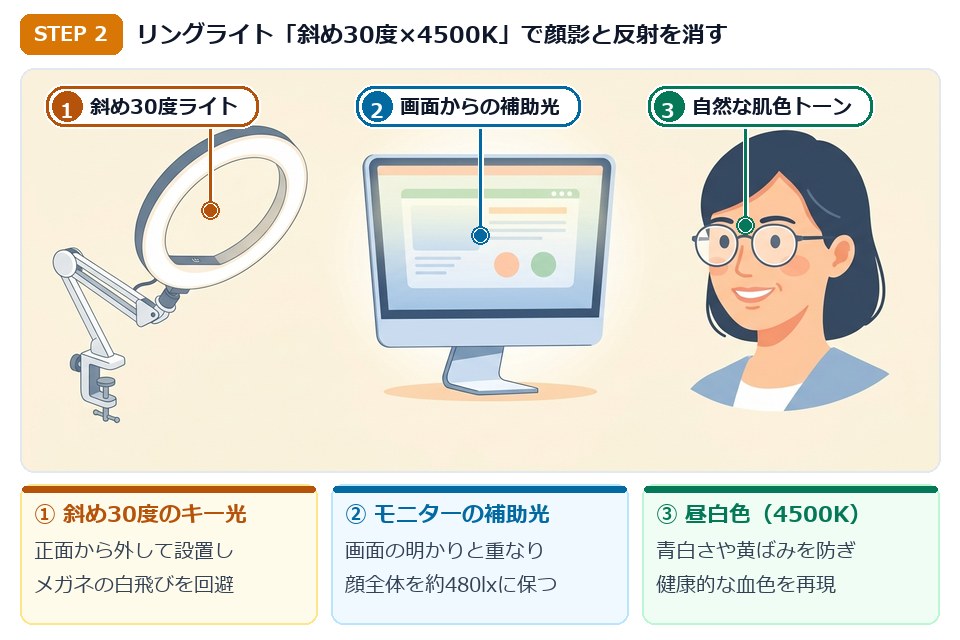
ここでよくある失敗が「リングライトをカメラの真後ろ(正面0度)に置いてしまい、メガネのレンズに白い光の輪がくっきり映り込んでしまうこと」です。光学の反射法則(入射角=反射角)を利用し、以下の3ステップで配置すると映り込みが完全に消えます。
- ① ライトの位置をカメラから「左右どちらかへ斜め30度(横へ約25〜30cm)」ずらして固定する
正面から30度ずらし、さらに高さを目線より12〜15cm上に上げることで、メガネのレンズで跳ね返った光がカメラの外側へ逃げるため、白飛びがピタッと消えます。 - ② 光の色温度は「昼白色(4500K前後)」、明るさは「全体の30〜40%(中弱)」に設定する
ライトを100%の最大光量にするとおでこがテカって目が疲れます。30〜40%の光量にし、正面のモニター画面から出る明かりを「補助光(フィルライト)」として組み合わせることで、顔全体が約450〜500lxの柔らかい明るさになります。
ご自身の身長・机の高さ・メガネの有無に合わせて、カメラとリングライトを床から何cm・何度の位置にセットすればよいかをその場で計算できるシミュレーターを用意しました。下のフォームで条件を選ぶと、リアルタイムに最適配置が表示されます。
数値や条件を変更すると即座に計算結果が切り替わります(※ブラウザ内だけで計算するため入力データが外部へ送信されることはありません)。
📌 厚生労働省「情報機器作業における労働衛生管理のためのガイドライン」の照明・視距離基準
情報機器(パソコン・ディスプレイ)作業においては、ディスプレイ画面と眼との視距離を概ね40cm以上確保し、画面の上端が眼の高さとほぼ同じかやや下になるよう調整すること、また机上の照度を300ルクス以上とし、光源からの直接光や反射光(グレア)が視野に入らないよう照明器具を配置することが推奨されています。(出典:厚生労働省 公式ガイドライン PDF)
わたしは普段メガネをかけて作業しているので、最初はリングライトの光がレンズに丸く映り込んでしまい困っていました。でもライトをモニターの左端(斜め30度)にクリップで留めて少し上から照らすようにしたら、メガネの反射が嘘みたいに消えて、目の下のクマまでパッと明るくなったんです!
モニター上部にワンタッチで固定できる自動光補正付きのフルHD外付けカメラと、3色・10段階調光に対応したクリップ式LEDリングライトを揃えると、机の上の場所を取らずに10分で理想のカメラ・照明環境が完成します。
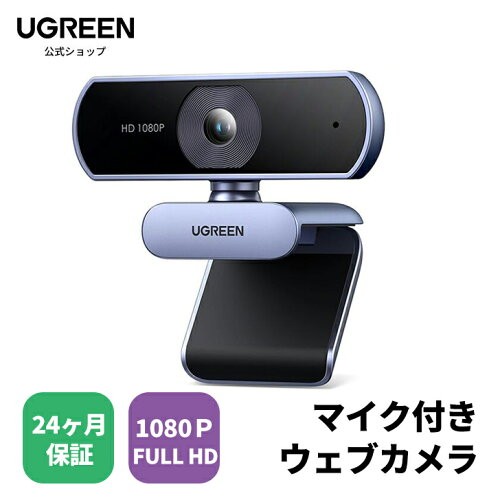
モニター上部のベゼルに挟むだけで目線より3〜5cm高い位置から自然な角度で撮影できるフルHD外付けカメラです。自動光補正機能と85度の適度な画角により、部屋の余計な背景を映さず顔色を明るくクリアに届けます。
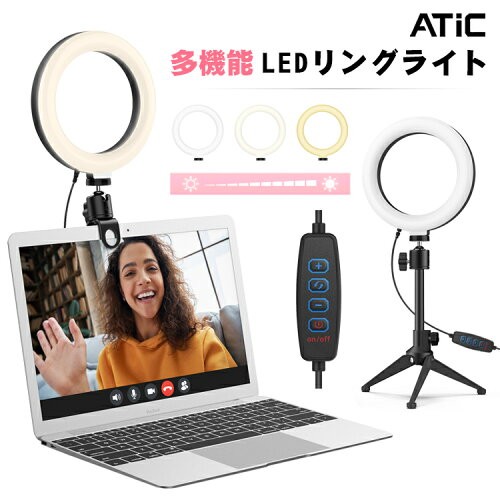
モニター横やデスク天板にクリップで固定し、斜め30度から自然な昼白色(約4500K)を当てられるLEDリングライトです。10段階の細かい明るさ調整に対応しており、メガネレンズの白飛びを防ぎながら目の下のクマや影をきれいに消せます。
【STEP 3】口元マイクとWindowsサウンド設定(mmsys.cpl)で「声のこもりと語尾途切れ」を根絶する
最後のステップは、Web会議で最も相手のストレスになりやすい「声のこもり(反響音)」と「語尾がブツッと消える現象」の解消です。実は、新しいマイクやヘッドセットを買ったのに「なんだか声がロボットみたいにくぐもって聞こえる」と言われる原因の9割は、Windows 11標準の音声加工(オーディオ強化)と、会議アプリ側のノイズ抑制が二重にかかっていることにあります。
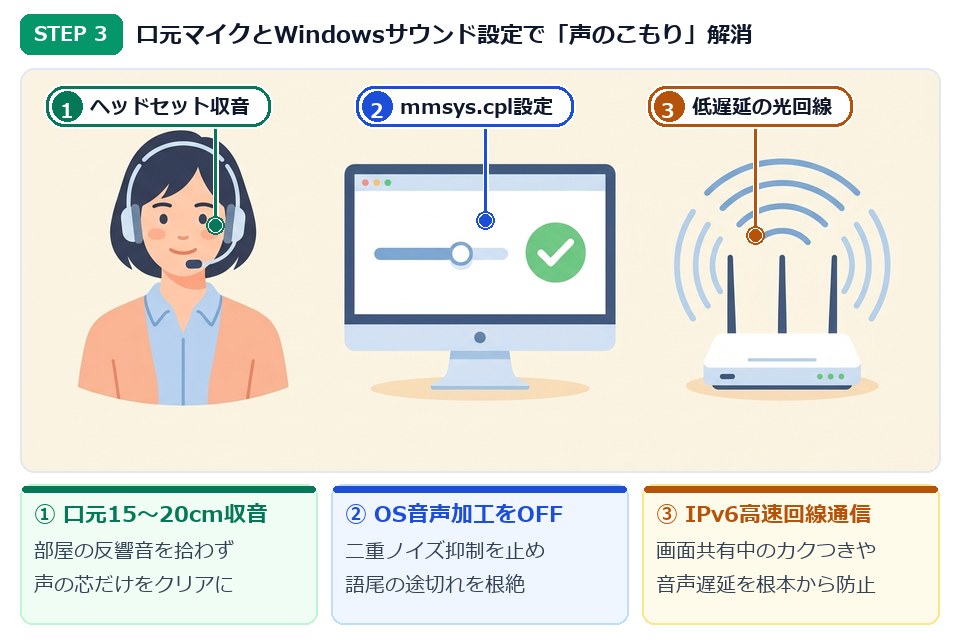
Win + Rを押してmmsys.cplと入力し、「サウンド」の『録音』タブを開く
普段使っているヘッドセットやマイクをダブルクリックして「プロパティ」を開き、『レベル』タブで入力音量を 80〜85 に合わせます(100にすると小さなホワイトノイズまで増幅されてしまいます)。- 『詳細』タブ(またはシステム>サウンド>プロパティ)で「オーディオ強化(音声加工)」を『オフ』にし、「排他モード」のチェックを外す
Windows側の音声加工をオフにし、ノイズ抑制はZoomやTeamsアプリ側の「自動(または低)」1つだけに任せることで、声の芯が削られる二重フィルタリングが解消され、語尾までハッキリ届くようになります。 - 画面共有中の音声途切れを防ぐため、通信回線はIPv6(IPoE)対応環境で接続する
カメラをフルHD画質にして資料を画面共有すると、上り(アップロード)帯域を多く消費します。時間帯による速度低下が起きにくいIPv6高速光回線を使うことで、映像と音声のズレを根本から防げます。
わたしも以前、通話マイク付きのヘッドホンに変えたのに『語尾が消えることがあるよ』と言われて不思議に思っていました。でも mmsys.cpl からWindows側のオーディオ強化をOFFにして、ノイズ抑制を会議アプリ側だけに一本化した瞬間、自分の本来の声のトーンのままクリアに届くようになったんです!
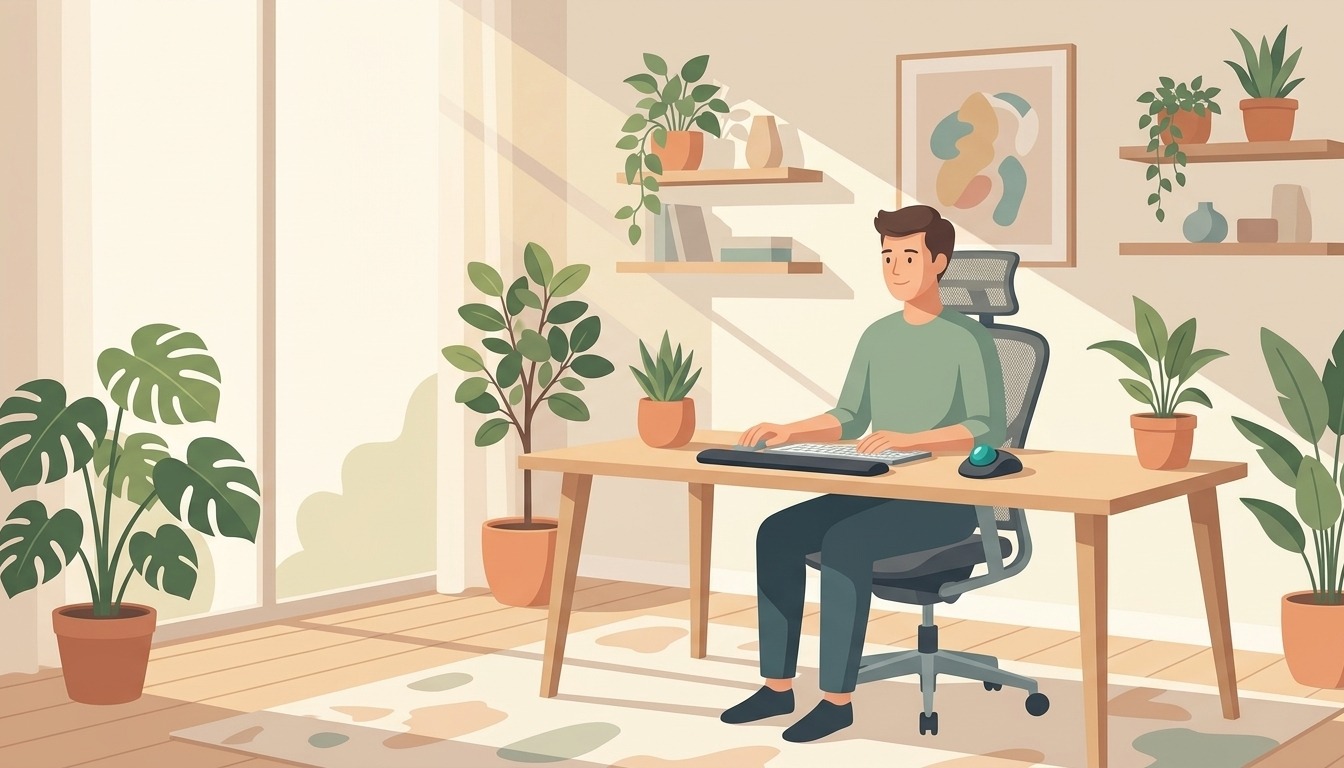
モニターの高さ調整とあわせて、手首のねじれ(回内)や肩こりを防ぐ肘掛け・リストレストの実測セッティング手順を詳しく解説しています。
生活音をシャットアウトして口元でクリアな声を拾う軽量ワイヤレスヘッドホンと、時間帯を問わずWeb会議の映像・音声を安定させる高速光回線を整えれば、自宅がストレスフリーな会議室に変わります。

約192gの超軽量ボディと高精度ボイスピックアップテクノロジーを備え、空調音や生活ノイズを抑えて自分の声だけをクリアに届けるワイヤレスヘッドホンです。長時間のオンライン会議でも耳や首が疲れにくく、口元近くで安定した収音が可能です。
昼間のテレワーク時間帯や夕方の回線混雑時でも、次世代通信規格v6プラス(IPv6 IPoE)で遅延のない安定したWeb会議通信を維持できる高速光回線です。高画質な画面共有とクリアな音声通話を同時に行ってもフリーズや声の途切れを防げます。
まとめ
「俯角-7度カメラ・斜め30度照明・二重ノイズ処理解除」で、好印象なWeb会議環境へ
在宅Web会議での「顔が暗い・声がこもる・目線が合わない」という悩みは、カメラを目線より3〜5cm高いモニター上部に置いて俯角-7度で固定し、4500Kの昼白色ライトを斜め30度から当ててメガネ反射と影を消し、さらに口元マイクとWindowsサウンド設定(mmsys.cpl)の二重ノイズ処理を解除することで、30分で見違えるほどクリアに改善できます。
まずは今すぐ0円でできる『会議アプリの相手の顔をカメラの真下へドラッグして寄せること』と『mmsys.cpl でWindowsのオーディオ強化をOFFにすること』の2つから試すのがおすすめです。そこに外付けカメラと斜め30度のクリップライトが加わると、画面に映る自分の表情の明るさにきっと驚くはずです!
- 外付けカメラを目線より3〜5cm上(モニター上端)に固定し、俯角-7度・距離55cmで自然な目線にしたか
- 会議アプリの相手の顔表示をカメラレンズの真下(画面の上部中央)へ寄せてアイコンタクトを維持したか
- リングライトを斜め30度・目線高+15cm・色温度4500K(昼白色)・輝度30〜40%にし、メガネ反射と顔影を消したか
mmsys.cpl(サウンド設定)で入力音量を80〜85にし、OS側のオーディオ強化と排他モードをOFFにして二重処理を解除したか










![Amazon MWS から SP-API への移行 [PythonでSP-APIをたたく編]](https://zats-firm.com/wp-content/uploads/2021/09/amusement-2456905_1920-150x150.jpg)