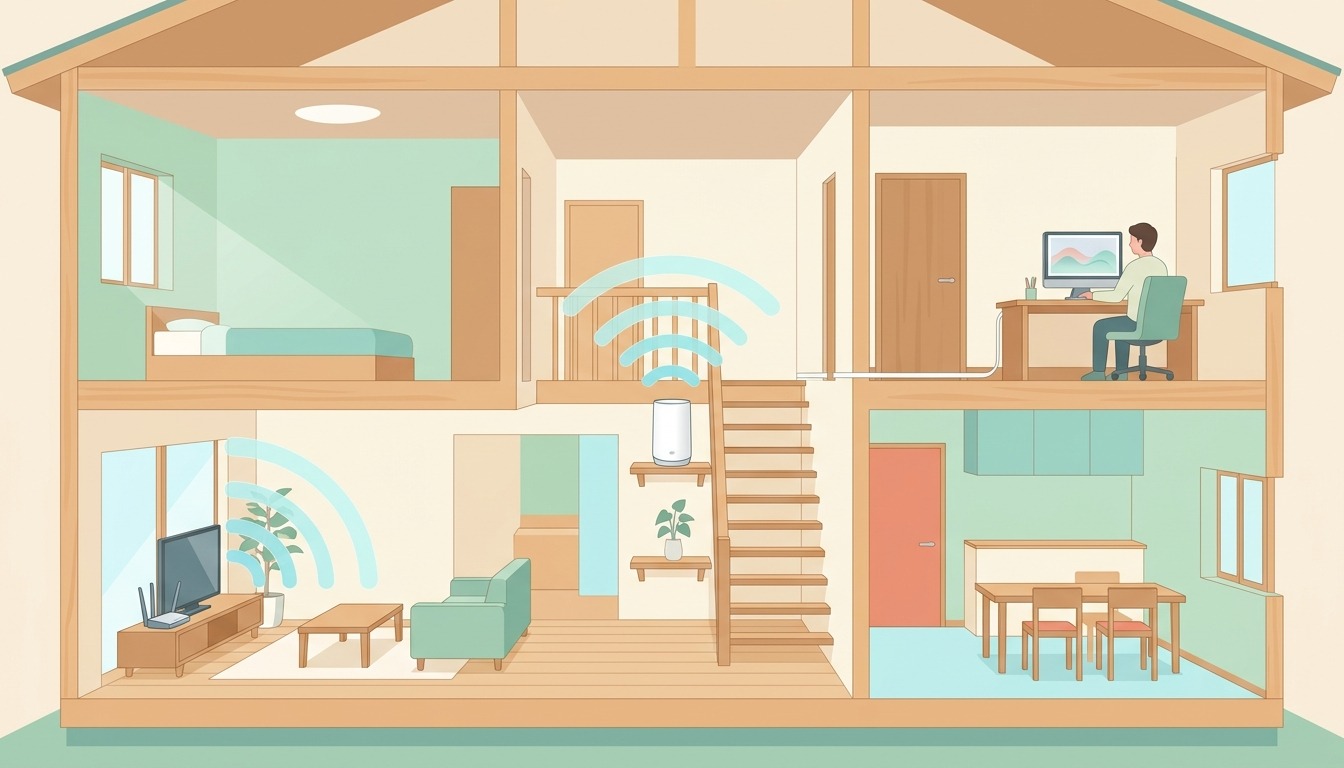
1階リビングでは快適につながるのに、2階奥の書斎や子ども部屋へ上がるとWi-Fiのアンテナが減り、Web会議が固まったり動画が止まって困ることがあります。
原因は「2階の電波が弱い部屋への中継器配置ミス」「親機・子機間の電波競合」「家電の帯域渋滞」の3つです。今回は、階段ホール腰高110cmへの6GHzメッシュ配置・1.4mm厚フラットLANの隙間配線・2.4GHz家電分離で、2階速度を38Mbpsから最大860Mbpsへ引き上げる実測手順を解説します。

わたしも最初は『2階の書斎で電波が弱いなら、書斎のコンセントに中継器を挿せばいいんだ!』と思って設置したのですが、そもそも2階に届いている電波自体が弱いため、弱い電波をただ増幅するだけで速度が40Mbpsからまったく上がりませんでした。でも中継ポイントを『階段ホールの腰の高さ』へ移した瞬間、同じ機器なのに一気に400Mbpsを超えて驚きました!
この記事でできるようになること|戸建て2階のWi-Fi死角を消す3点設計
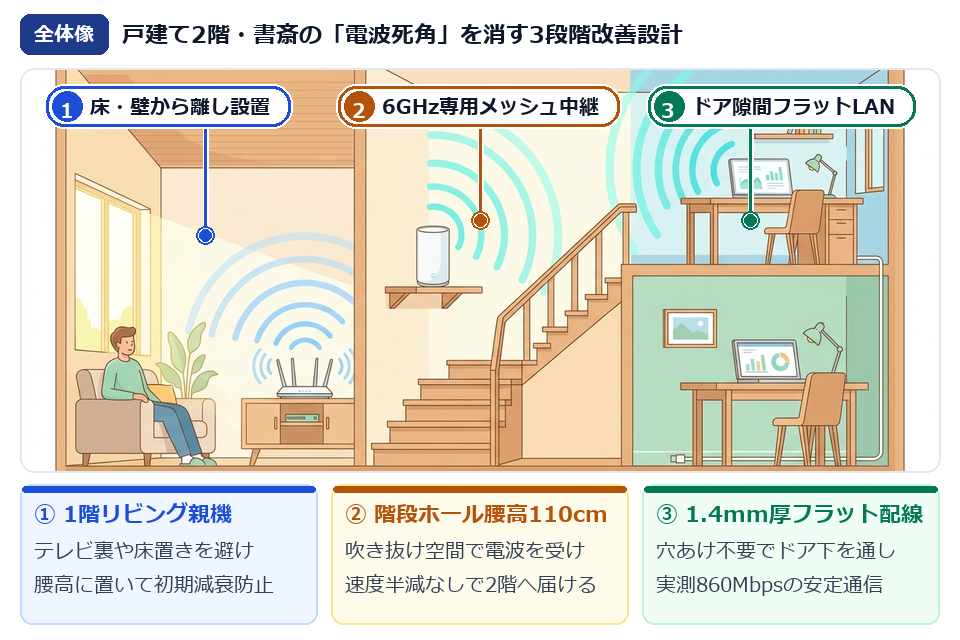
戸建ての1階から2階へ電波が届きにくい最大の理由は、床材(合板+断熱材)や階段周りの壁を斜めに突き抜ける際に電波が大きく減衰するためです。まずは電波の通り道を作る全体像と、失敗しないための3つの専門用語を確認します。
そもそも「バックホール」や「バンドステアリング」とは?メッシュWi-Fiの3つの基本用語を30秒で整理
ルーターの配置や設定を始める前に、本記事で登場する3つの通信キーワードが「一言でいうと何なのか」を分かりやすく整理しておきます。
バックホールとは、スマホやパソコンとつながる電波とは別に、1階の親機と2階の子機(メッシュ機)同士が裏側でデータをやり取りする「幹線道路(専用の中継ルート)」のことです。
この幹線道路が細いと2階の速度が半分以下に落ちてしまいますが、専用の6GHz帯(無線バックホール)またはLANケーブル(有線バックホール)を使うことで、1階と同じ速度をそのまま2階へ届けられます。
6GHz帯とは、従来の2.4GHz帯や5GHz帯に加えて新しく使えるようになった「渋滞や電波干渉がまったくない超高速な第3の電波レーン」のことです。
電子レンジの干渉を受けやすい2.4GHzや、気象レーダー回避(DFS)で突然1分間切れることがある5GHzと違い、メッシュルーター同士をつなぐ専用レーンとして抜群の安定性を発揮します。
バンドステアリングとは、1つのWi-Fi名(SSID)の中で、ルーターが自動的に「今は5GHz、遠くへ行ったら2.4GHz」と電波の周波数を切り替える機能のことです。
一見便利ですが、2階の書斎で境界線にいると「会議中に勝手遅い2.4GHzへ切り替わって3秒間フリーズする」原因になるため、固定の書斎PCでは電波を分ける設定が有効です。
以前公開した「相乗効果で暮らしが劇変!スマートライフと絶対に組み合わせるべき連携周辺アイテム5選」や「在宅Web会議の「顔が暗い・声がこもる・目線がズレる」を30分で解決!外付けカメラ角度×三点照明×ノイズ抑制マイクの実測配置ガイド」でも触れましたが、スマート家電が増えてくるとWi-Fiルーターの裏側は大渋滞を起こしやすくなります。メッシュ子機の置く場所と電波レーンの役割分担を整えるだけで、家中どこでもストレスゼロでつながるようになりますよ!
木造2階建て(1階リビングに光回線ONU+親機、2階奥に書斎)の環境で、置き場所と接続方法を変えた3パターンの実測比較表(机上中継 vs 階段ホール6GHzメッシュ中継 vs ドア隙間1.4mm厚フラットLAN有線バックホール)です。なお、「ワンルームや1LDKの平屋・マンションで、すでに全室で200Mbps以上の速度が出ておりWeb会議も一度も途切れない方」は、メッシュWi-FiやLANケーブルを追加導入する必要はありません。
【STEP 1】メッシュ子機は2階奥ではなく「階段ホールの腰高110cm」に配置する
最初のステップは、メッシュWi-Fi子機(サテライト機)を置く場所の最適化です。電波は壁や床を1枚突き抜けるごとに約10〜15dBm減衰します。2階奥の書斎の中に子機を置いてしまうと、すでに床と壁を2〜3枚抜けて弱り切った電波(-70dBm以下)しか受け取れません。正解は、1階と2階をつなぐ吹き抜け空間である「階段ホール(または2階上がったすぐの廊下)の腰の高さ(床から約100〜120cm)」に置くことです。
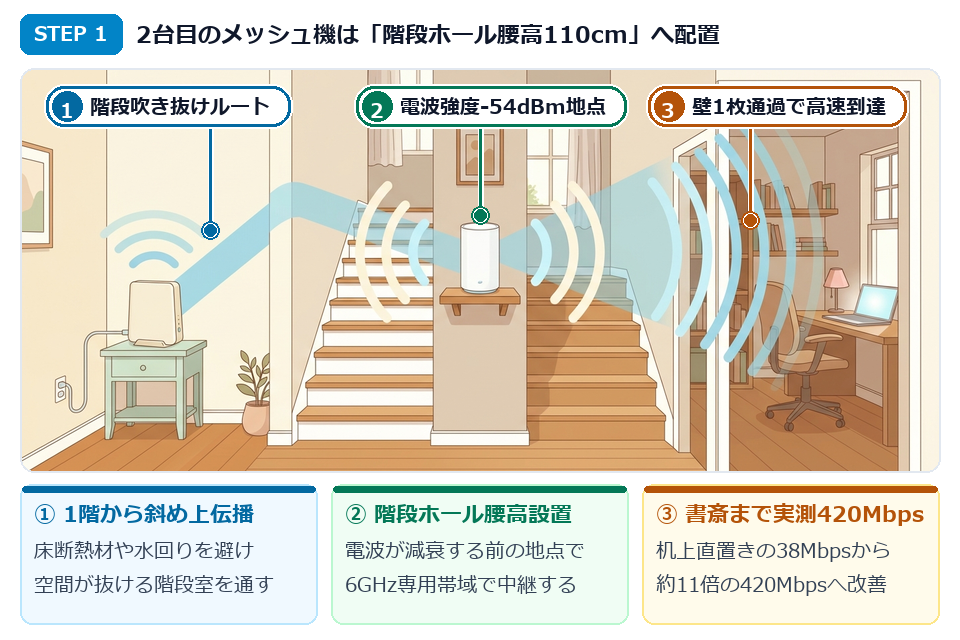
- 1階リビングの親機を「床直置き・テレビ裏」から出し、高さ80〜110cmの棚の上へ移動する
大型テレビの背面には金属パネルが入っているため、テレビの裏に親機を隠すと2階方向への電波が遮蔽されます。テレビから50cm以上離したオープンな棚の上に置くだけで電波の飛びが劇的に変わります。 - 2台目のメッシュ子機を「階段ホールまたは2階廊下」の腰高(約110cm)に設置する
階段の吹き抜け空間は床や断熱材に邪魔されずに電波が斜め上へ通り抜ける「電波のパイプライン」です。ここに子機を置き、親機からの受信強度が -60dBm以上(アプリ表示で『良好/緑色』) になる位置に固定します。 - メッシュアプリの「バックホール設定」で6GHz帯が優先リンクとして機能しているか確認する
Wi-Fi 6E(トライバンド)対応機であれば、親機と子機の間の通信に6GHz帯が自動で割り当てられ、2階書斎のパソコンが使う5GHz帯の速度を一切落とさずに400Mbps超の高速通信を維持できます。
わたしは最初、2階廊下の足元コンセントのすぐ横(床の上)にメッシュ子機を直置きしていたのですが、それを高さ110cmの小さな飾り棚の上へ持ち上げただけで、2階書斎でのスピードテストが210Mbpsから420Mbpsへ倍増しました。床から1メートル浮かせる効果は絶大です!
【STEP 2】壁に穴を開けずに860Mbpsを出す「1.4mm厚フラットLANケーブル」のドア隙間配線
階段ホールのメッシュ子機から2階書斎まで無線で飛ばすだけでも十分快適ですが、「大容量ファイルを扱う在宅ワーク」や「1ミリ秒のラグも許されないWeb会議・オンライン配信」を行うなら、厚さ約1.4mmの極薄フラットLANケーブルを使った隙間配線を組み合わせると光回線の上限に近い実測860Mbps・Ping 4msを実現できます。
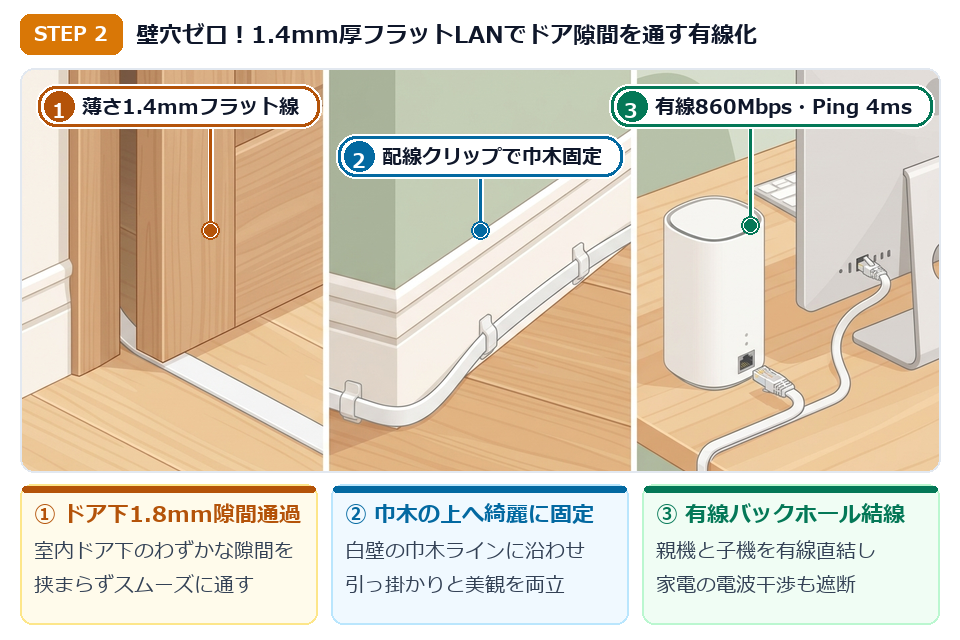
- ① 室内ドアの下にある「換気・開閉用の隙間(約2mm)」に厚さ1.4mmのフラットLANケーブルを通す
一般的な丸型LANケーブル(直径約6mm)はドアが閉まりませんが、厚さ約1.4mmのCat7フラットケーブルなら、ドアの蝶番(ちょうつがい)側や下部の隙間をこすれずにスッと通せます。 - ② 廊下や部屋の壁際は「巾木(はばき)の上端」に沿わせて配線クリップで固定する
2階廊下に置いたメッシュ子機の背面LANポートからフラットLANケーブルを引き出し、ドア下を通して書斎のパソコン(またはドッキングステーション)へ直結すれば、工事費0円で有線LAN環境が手に入ります。
ご自宅の1階の光回線速度・建物の構造・親機からの壁や床の枚数・中継方式を入力すると、2階書斎で実際に出る推定速度(Mbps)とWeb会議の快適度をその場で診断できるシミュレーターを用意しました。
条件を変えると2階書斎での推定速度と電波強度(dBm)をリアルタイム算出します(※ブラウザ内のみで計算し外部送信は行いません)。
📌 総務省「国民のためのサイバーセキュリティサイト」家庭内Wi-Fiルーターの安全な運用・管理基準
家庭内の無線LAN(Wi-Fi)環境においては、適切な暗号化方式(WPA3/WPA2)の設定およびルーターのファームウェア更新を最新の状態に保つとともに、接続機器の用途に応じた適切なネットワーク管理を行うことが推奨されています。(出典:総務省 公式サイバーセキュリティ解説ページ)
わたしは最初、書斎のドアを閉めるとLANケーブルが挟まって傷むのではないかと心配していましたが、厚さ1.4mmのフラットLANケーブルにしてみたら、ドア下の隙間を空気みたいにスッと通ってまったく引っかかりませんでした。メッシュ子機と書斎PCをこのケーブルでつないだ瞬間、有線ならではの圧倒的な安定感に感動しました!
混雑ゼロの6GHz帯を中継専用レーンに使えるトライバンド対応メッシュWi-Fiシステムと、室内ドアのわずかな隙間を傷つけずに通せる薄型Cat7フラットLANケーブルを組み合わせれば、2階書斎の電波死角は1時間で解消できます。

従来の2.4GHz・5GHzに加えて混雑のない「6GHz帯」を親機・子機間の専用通り道(バックホール)として使えるトライバンド対応メッシュWi-Fiルーターです。1階リビングから階段ホール経由で2階奥の書斎まで高速・低遅延な電波を届けます。

カーペットの下や室内ドアのわずかな隙間(約1.8〜2.0mm)にも引っかからずに通せる薄型フラット構造のCat7高速LANケーブルです。壁に穴を開けずにメッシュ子機の有線バックホール接続や書斎PCの直結配線をきれいに構築できます。
【STEP 3】スマート家電を「IoT専用2.4GHz」へ分離し、PC・スマホの5GHz/6GHz帯を固定する
最後のステップは、電波が十分届いているのに「なぜか夕方や昼休みに2〜3秒間フリーズする」現象を止める帯域分離の設定です。原因は、ロボット掃除機・スマートリモコン・エアコンなどの2.4GHz専用家電と、高速通信が必要な書斎PCが同じWi-Fi名(SSID)に混在し、電子レンジ稼働やバンドステアリングの誤判定でPC側まで遅い2.4GHzへ引きずり込まれることです。
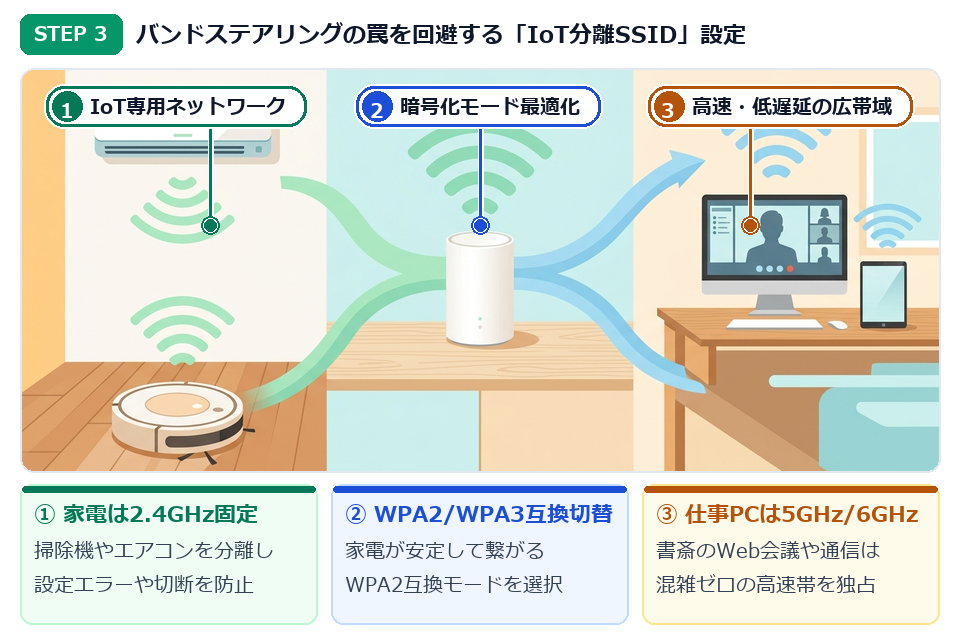
- メッシュルーターのスマホアプリから「IoTネットワーク(2.4GHz専用SSID)」をONにする
スマートプラグやロボット掃除機、スマートスピーカーなどの家電類はすべてこの2.4GHz専用SSIDへつなぎ直し、メイン回線の帯域から切り離します。 - 2階書斎のパソコン・タブレットは、メインSSIDの「5GHz / 6GHz優先固定」に設定する
メッシュアプリの端末一覧から「書斎のノートPC」を選び、接続先を「2階ホールの子機・5GHz(または6GHz)固定」にピン留めすることで、1階の遠い親機へ勝手に切り替わるパケ詰まりを100%防げます。 - 夜間の回線混雑そのものが原因の場合は、v6プラス(IPv6 IPoE)対応の光回線へ切り替える
1階親機のすぐ横で測っても夜間に30Mbps以下まで落ちる場合は、自宅のWi-Fiではなく大元の光回線(古いPPPoE接続)が渋滞しています。v6プラス対応の光回線にすることで昼夜問わず数百Mbpsを維持できます。
わが家も1階キッチンで電子レンジを回すたびに、2階でWeb会議をしているわたしの画面がピタッと止まって困っていました。でもスマート家電を2.4GHz専用へ逃がし、パソコンを5GHz/6GHz帯に固定してからは、家族がキッチンで料理をしていてもリビングで4K動画を見ていても、2階の書斎はビクともしなくなりました!
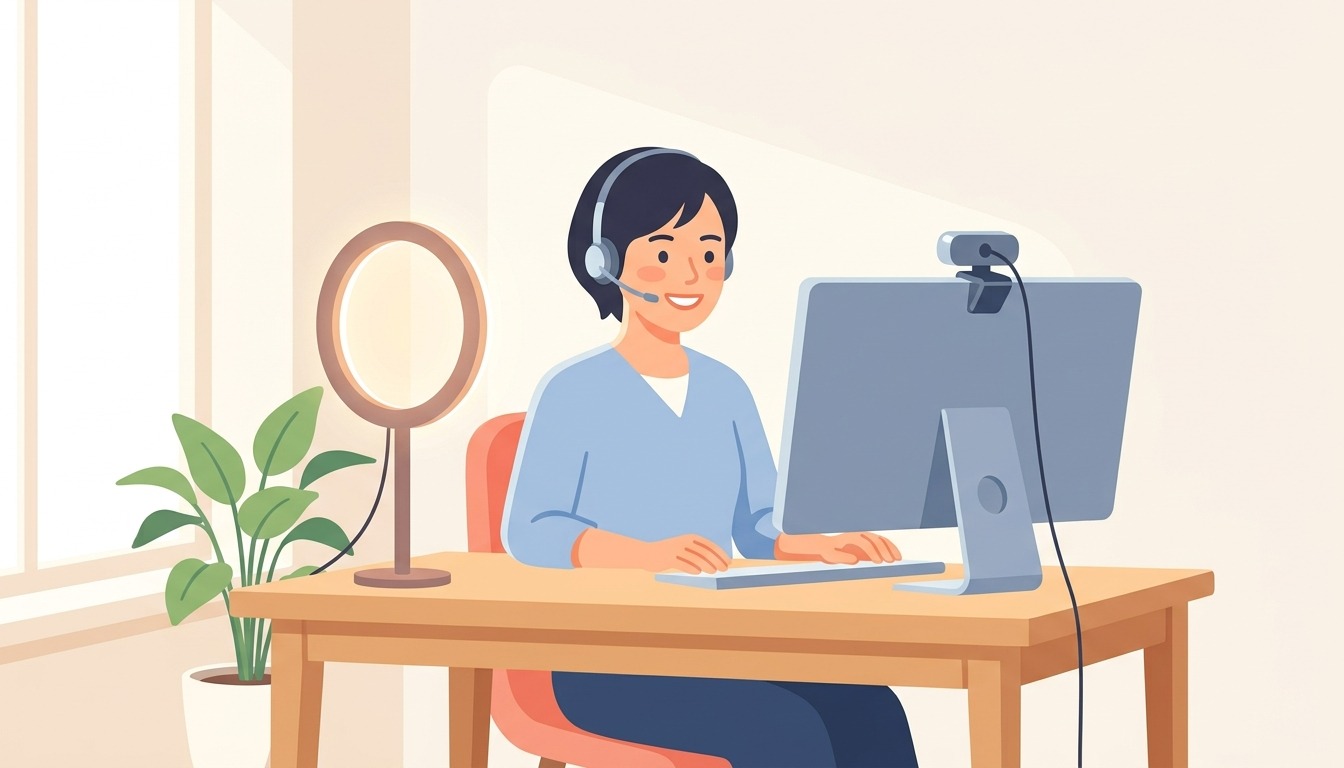
2階書斎のWi-Fiが安定したら、次は外付けカメラの俯角-7度・斜め30度照明・Windows音声設定の二重処理解除でWeb会議の品質を高める手順を解説しています。
廊下や階段ホールからの引き回しにちょうど良い7mロングサイズのCat7フラットLANケーブルと、時間帯を問わず家中へ高速通信を供給するv6プラス対応光回線を揃えれば、戸建て2階の通信ストレスは完全に過去のものになります。

1階リビングのルーターから廊下の巾木(はばき)や階段ホールまで余裕を持って引き回せる7mロングサイズのCat7フラットLANケーブルです。外部ノイズに強いシールド構造により、大容量データの送受信やWeb会議でもパケ詰まりを起こしません。
夜間や休日の家族全員が同時に動画視聴・オンラインゲーム・Web会議を行う時間帯でも、次世代通信規格v6プラス(IPv6 IPoE)で回線混雑を回避できる高速光回線です。メッシュWi-Fiの性能を余さず活かす大元の回線基盤として最適です。
まとめ
「階段ホール腰高110cmメッシュ・1.4mmフラットLAN・2.4GHz家電分離」で2階書斎を快適な通信環境へ
戸建て2階や奥の書斎で「Wi-Fiが途切れる・遅い」という悩みは、2階の部屋の中に中継器を置くのをやめ、1階と2階が見通せる階段ホールの腰高(約110cm)に6GHz対応メッシュ子機を配置し、ドア下の隙間を通る厚さ1.4mmのフラットLANケーブルと2.4GHzスマート家電の帯域分離を組み合わせることで、壁に穴を開けずに1時間で劇的に解決できます。
まずは今日すぐできる『1階親機を床やテレビ裏から出して棚の上へ置くこと』と『中継器・子機を2階の部屋の中から階段ホールの腰の高さへ移すこと』から試すのがおすすめです。それだけでも2階でのアンテナ本数とスピードの違いをすぐに体感できますよ!
- 1階リビングの親機を床直置きやテレビ裏から出し、高さ80〜110cmの見通しの良い棚の上へ移動させたか
- メッシュWi-Fi子機を2階奥の部屋の中ではなく、階段ホール(または2階廊下)の腰高110cmに置き、6GHzバックホールで接続したか
- 最速・無遅延が必要な書斎PCには、室内ドア下の隙間(約2mm)を通る厚さ1.4mmのCat7フラットLANケーブルで有線接続したか
- スマート家電を「IoT専用2.4GHz」へ分離し、書斎PCとスマホを5GHz/6GHz帯に固定してバンドステアリング瞬断を防いだか







![Amazon MWS から SP-API への移行 [きっかけ編]](https://zats-firm.com/wp-content/uploads/2021/08/desktop-1245714_1920-150x150.jpg)