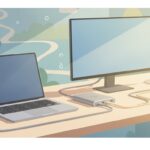
在宅ワークの書斎で会社用PCと私用PCを使う際、毎回ケーブルを差し替えるのは大変手間がかかります。
わが家で実践した「KVM切替器によるワンボタン2秒共有」と「本体を机の下へ隠す配線法」を紹介します。

終業後にHDMIとUSBを毎回抜き差ししていたら端子が緩み、デスクの上もコードだらけになっていました。
仕事PCと私用PCをワンボタン2秒で切り替えるゴール
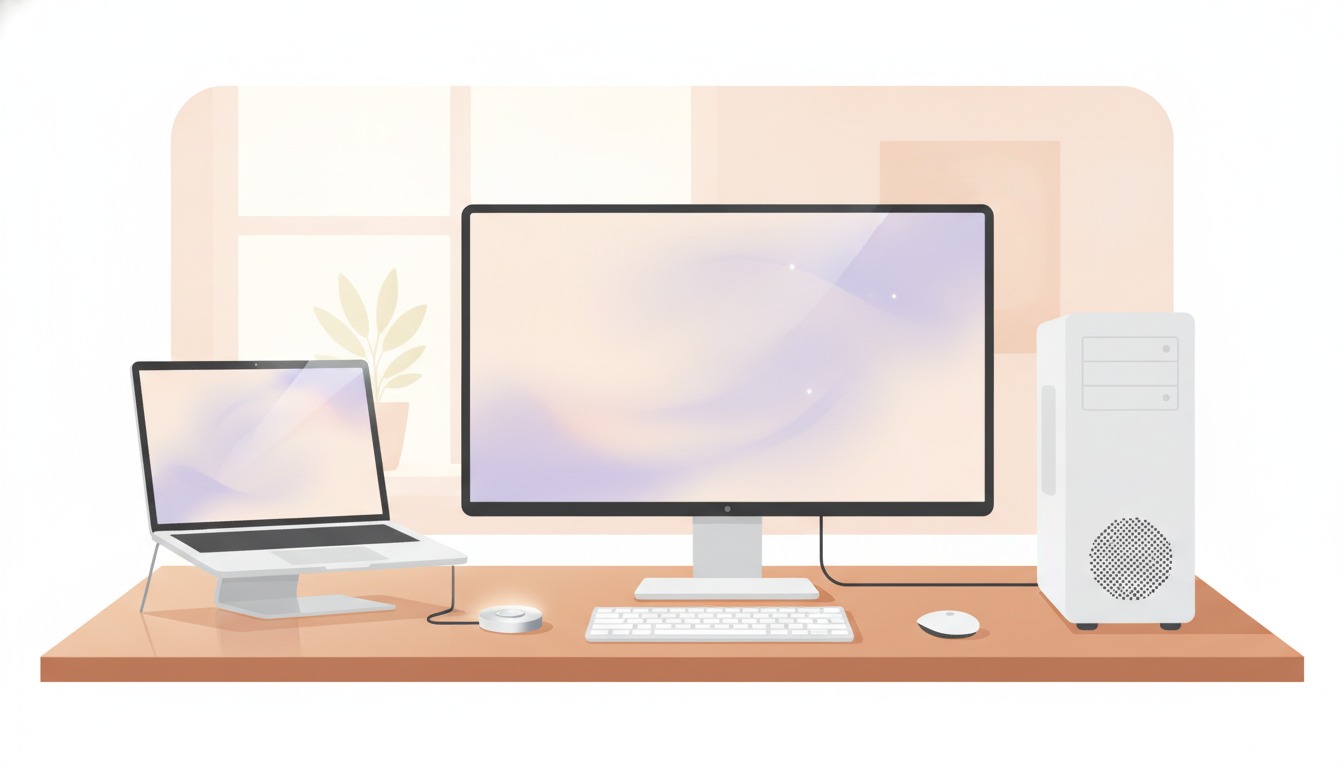
2台のパソコンでモニターと入力機器をスマートに共有する「KVM集約配線」の全体像から整理します。
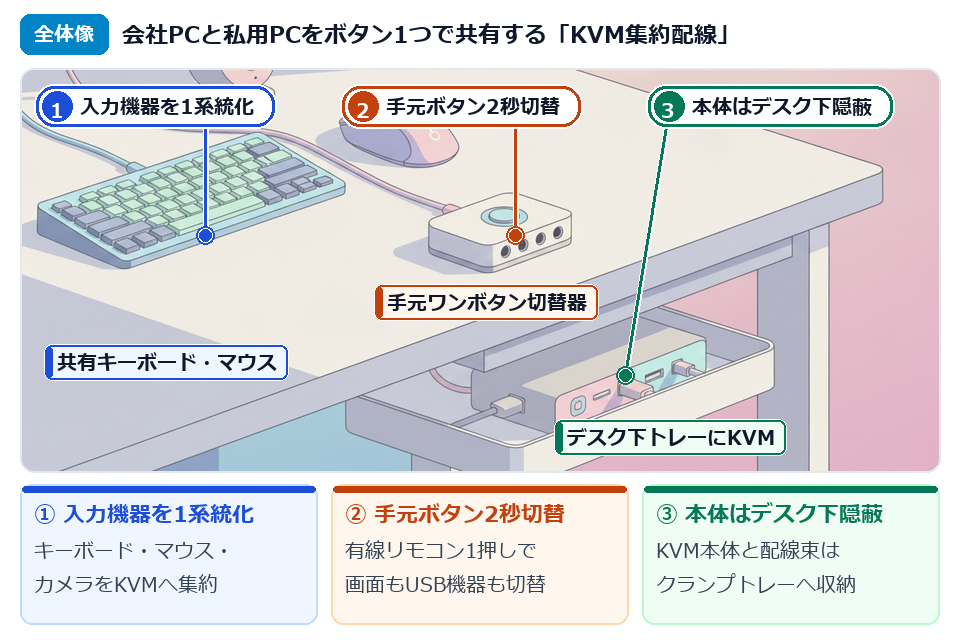
- ① 入力機器の1系統集約:キーボード・マウス・WebカメラをKVM切替器へ接続
お気に入りのキーボードや高画質カメラを2台のPCでそのまま共有できる配線構造 - ② 手元ワンボタン切替:デスク上の小型有線スイッチを1回押すだけで一括切替
モニターの入力切替ボタンを押す手間すら省き画面とUSB機器を2秒で同時シフト - ③ 本体のデスク下隠蔽:ケーブルが集中するKVM本体はクランプトレー内へ収納
机の上にゴチャついた配線ボックスを見せず美しいデスク環境を維持する工夫
複数PC共有とKVM切替の基本用語を30秒で整理
仕事用PCと私用PCの環境統合で押さえておきたい3つの基本用語を、30秒で確認します。
Keyboard(キーボード)・Video(モニター)・Mouse(マウス)の頭文字を取った機器です。1組の周辺機器を複数のパソコンで共有し、ボタン1つで接続先を切り替えられます。
USB-Cハブやドッキングステーションに充電器を繋ぎ、ハブ自体の電力を賄いつつノートPCへ電力を素通しさせて充電する仕組みです。映像出力と充電を1本化できます。
PCを切り替えた際にもモニターの接続情報を維持する機能です。切替時にウィンドウの配置が崩れたり画面が何度も点滅したりするストレスを防ぎます。
「モニターの入力切替」と「USBの差し替え」を別々にやる手間が、手元ボタン1回にまとまる快感は抜群です!
【実践編①】毎日のケーブル抜き差しが招く3大損失
「1日1〜2回差し替えるだけだから」と手動での抜き差しを続けていると、思わぬ機材トラブルを招きます。
わが家でも実際にノートPCのUSBポートが緩んで接触不良を起こし、配線構造を根本から見直しました。
毎回差し替えで端子摩耗と認識不良が起きる理由
HDMIやUSB-C端子には抜き差し回数の上限があり、毎日力がかかると内部のピンが摩耗します。
さらに抜いたケーブルが机の裏へ滑り落ちるたびに拾い上げる手間が発生し、終業後の気持ちの切り替えも妨げられます。
物理的な抜き差しをゼロにして「電気的なスイッチ切替」へ置き換えることが、PCとモニターを長持ちさせる最善策です。
抜いたHDMIケーブルが机の裏へ「ストン」と落ちた時のあの絶望感、もう二度と味わいたくないですよね。
KVM切替器と配線隠蔽のビフォーアフター改革
KVM切替器を導入する際によくある失敗が、KVM本体を机の上に置いてしまい四方から出る太いコードで机上が散らかることです。
そこで「手元有線スイッチ付き」のモデルを選び、本体は机の下のクランプトレーへ隠す構成にしました。
- デスク上に出すもの:直径3cmの手元ワンボタンスイッチとType-Cケーブル1本のみ
視界に入るノイズを極限まで減らし作業スペースを広々と確保するレイアウト - デスク下トレーに隠すもの:KVM切替器本体・HDMIケーブル3本・USBハブ配線
太くて曲がりにくい映像ケーブル類をすべてクランプトレーの中で完結させる設計 - 共有する周辺機器:モニター・キーボード・マウス・Webカメラ・マイクを1組に統一
仕事でもプライベートでも使い慣れた最高環境のデバイスをそのまま使えるメリット
この構造に変えてから、デスクの上には小さな丸いボタンが1つあるだけになり、見た目も使い勝手も別次元に進化しました。
【実践編②】KVM切替器と手元スイッチの配線
会社用ノートPC(Type-C接続)と私用デスクトップPC(HDMI+USB接続)を最短距離で結ぶ具体的な配線手順を解説します。
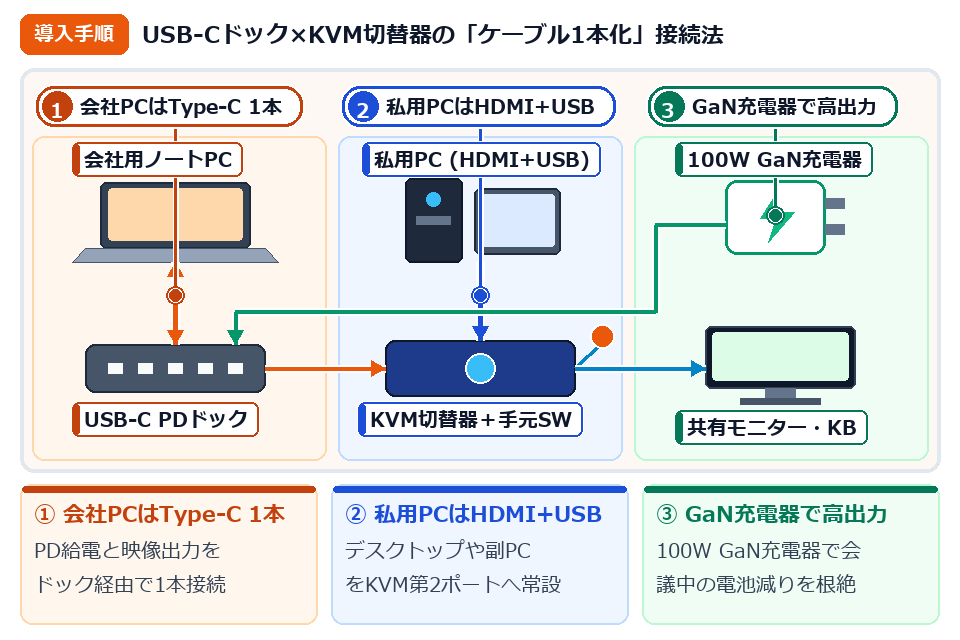
- ① 会社ノートPC側:PDパススルー対応ドッキングステーション経由でType-C 1本化
出社や移動でPCを持ち出す時もType-Cケーブルを1本抜くだけで3秒で取り外し完了 - ② 私用PC側:HDMIケーブルとUSB-A/C通信ケーブルをKVMのPC2ポートへ常時接続
据え置きのデスクトップPCやミニPCは背面の端子からKVMへ固定配線してメンテフリー化 - ③ 電源供給:100W出力の小型GaN充電器からドックへ給電しPCへ85W以上を供給
高負荷なビデオ会議中でもバッテリーが減らない安定した電源ラインをトレー内で構築
キーボード・マウス・カメラを1系統へ集約する手順
まずモニターの入力端子とKVM切替器の出力ポートを、4K60Hz対応のHDMIケーブルで繋ぎます。
次にキーボード、マウスの無線レシーバー、WebカメラのUSB端子をKVM切替器のUSBポートへ挿し込みます。
これだけで、今まで2個ずつ机に並べていたマウスやキーボードを1組に片付けることができます。
本体はトレーへ隠し「手元スイッチ」だけを出す技
配線が繋がったら、KVM切替器本体をデスク背面のクランプ式スチールケーブルトレーの中へ結束バンド等で軽く固定します。
そして細い手元スイッチの線だけをモニター支柱の根元へ通し、キーボードの奥に貼り付けます。
手元スイッチをモニター下のデッドスペースに両面テープで固定すると、片手でポチッと押せて最高に快適です!
LEDランプの色(青=仕事PC、緑=私用PCなど)で現在どちらのPCに繋がっているかも一目で判別できます。
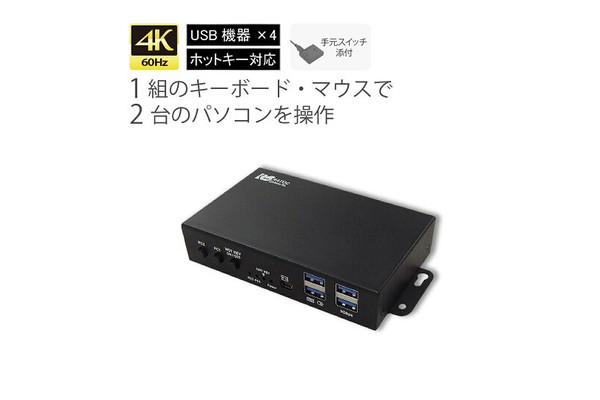
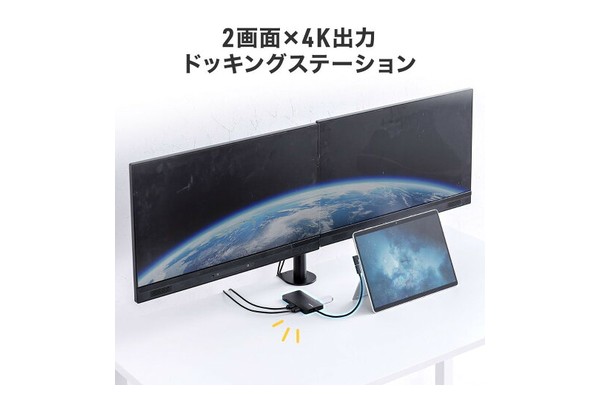
PD100W対応ドックとGaN充電器で給電も1本化
会社PCにHDMI端子がない場合や充電線も1本にまとめたい場合は、USB-Cドックを間に挟みます。
100W GaN充電器をドックに繋いでおけば、会社PCへはType-Cケーブルを1本挿すだけで充電もKVMへの映像・USB接続も完了します。
出社日でノートPCをカバンに入れる時も、Type-Cを1本抜くだけなので朝の支度が10秒で終わります。
【調査編】NITEが警告する端子負荷防止と安定運用のコツ
USB給電や配線器具を安全に長期運用するため、製品評価技術基盤機構(NITE)の注意喚起情報と技術基準を調査しました。
端子の破損事故や発煙トラブルを防ぎ、4K画面を安定表示させるポイントを整理します。
100Wの高出力USB-C給電を扱うからこそ、コネクタの折り曲げ防止やケーブル規格の選び方がとても大切です。
NITEが警告するコネクタ折り曲げ・抜き差しの危険
NITE(製品評価技術基盤機構)の報告では、充電端子やコネクタへの過度な抜き差し負荷やコードの鋭角な折り曲げ、端子内部への異物・ほこり付着による異常発熱事故が注意喚起されています。
📖 配線器具・接続コネクタにおける過度な負荷と接触不良の防止(NITE注意喚起要旨)
プラグやコネクタの頻繁で無理な抜き差しや根元の折り曲げは内部導線の断線や接触不良による異常発熱を招くため、端子に負荷をかけない配線固定と定期的な清掃が推奨されています。
出典:独立行政法人製品評価技術基盤機構(NITE)「製品事故・配線器具(電源タップ・プラグ)の注意喚起情報」
KVM切替器とドックで毎日の抜き差し回数を減らすことは、端子保護の観点からも非常に合理的です。
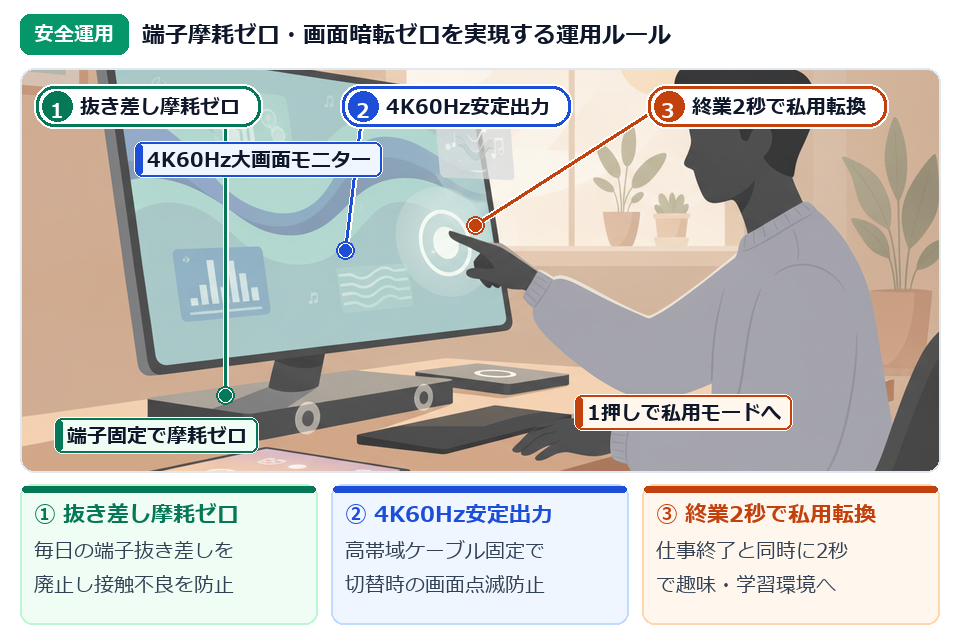
- ① 端子の物理保護:毎日の抜き差しをゼロにしコネクタ根元に緩やかな余長を持たせる
端子の摩耗や基板ハンダ割れを防ぎ会社貸与PCの破損リスクを最小化 - ② 映像信号の安定化:1.5m以内の高品質HDMI2.0ケーブルで4K60Hzを安定伝送
長すぎる安価なケーブルによる切替時のブラックアウト(画面暗転)を防止 - ③ オンオフの瞬間切替:18時の業務終了と同時にボタン1押しで私用PCへシフト
同じデスクに座ったまま2秒で仕事モードから趣味・自己学習モードへ頭を切り替え
切替時の画面点滅や復帰不良を防ぐEDID・給電設定
KVM切替器を安定して使うコツは、KVM本体のUSB給電ポートにもしっかりと電力を供給しておくことです。
Webカメラやバックライト付きキーボードは消費電力が大きいため、補助電源を繋ぐことで切替時の認識落ちがゼロになります。
またPC側の電源設定で「USBセレクティブサスペンド」を無効にしておくと、スリープ復帰時もマウスが即座に反応します。
終業後2秒で私用PCへ切り替わるオンオフ分離習慣
在宅勤務で難しい「仕事と私生活の境界線」も、KVM切替器があると物理的な習慣として定着します。
18時に勤怠を打刻して会社PCを閉じ、手元ボタンをポチッと押せば、2秒後には私用PCの画面が広がります。
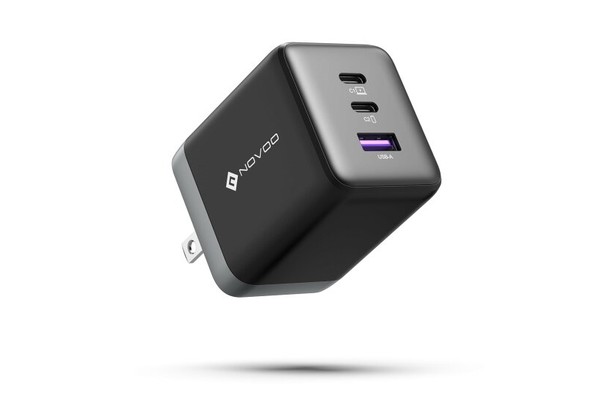
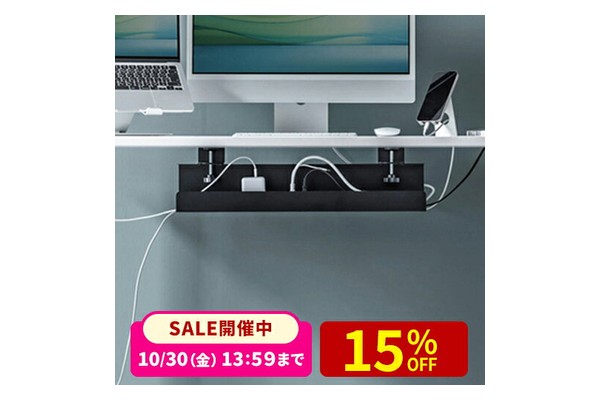
まとめ|2台PCワンボタン共有配線&導入機器比較表
仕事用PCと私用PCでモニターやキーボードをワンボタン共有する配線構成と導入アイテムを整理しました。
毎日のケーブル差し替えをワンボタン化するだけで、終業後の自分時間が驚くほど快適になりますよ!
あわせて、机の下の電源タップと配線をクランプ式トレーで床置きゼロにする方法もご覧ください。
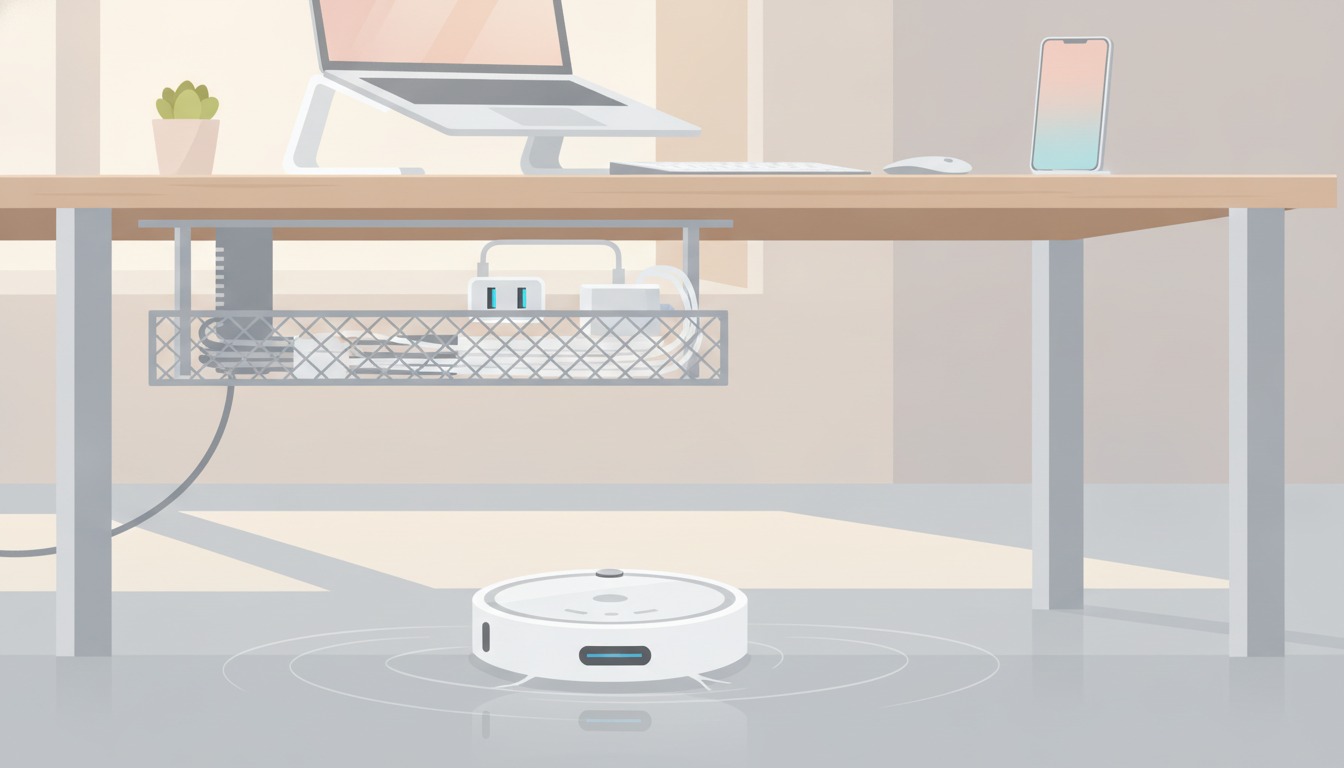
デスク下の電源タップとACアダプターを空中収納してロボット掃除機を通す実践ガイドです。