大切な写真や書類が入った外付けHDDがパソコンで表示されないと、背筋が凍る思いがします。
この時、何度も抜き差ししたり「フォーマットしますか?」で開始を押すとデータが消えてしまいます。
データを失わない安全診断から、USB電力不足の解消・新ドライブへの退避手順まで順に確認します。

「使うにはフォーマットする必要があります」と出た瞬間、危うくOKボタンを押しそうになって手が震えました。
外付けHDDが認識しない時にデータを守る3ゴール
まずは外付けHDDが認識しない時に守るべき安全原則と、復旧までの3ステップ全体像を確認します。
症状が軽い「電力不足・認識ズレ」か、危険な「物理障害」かを冷静に見極めることが最優先です。
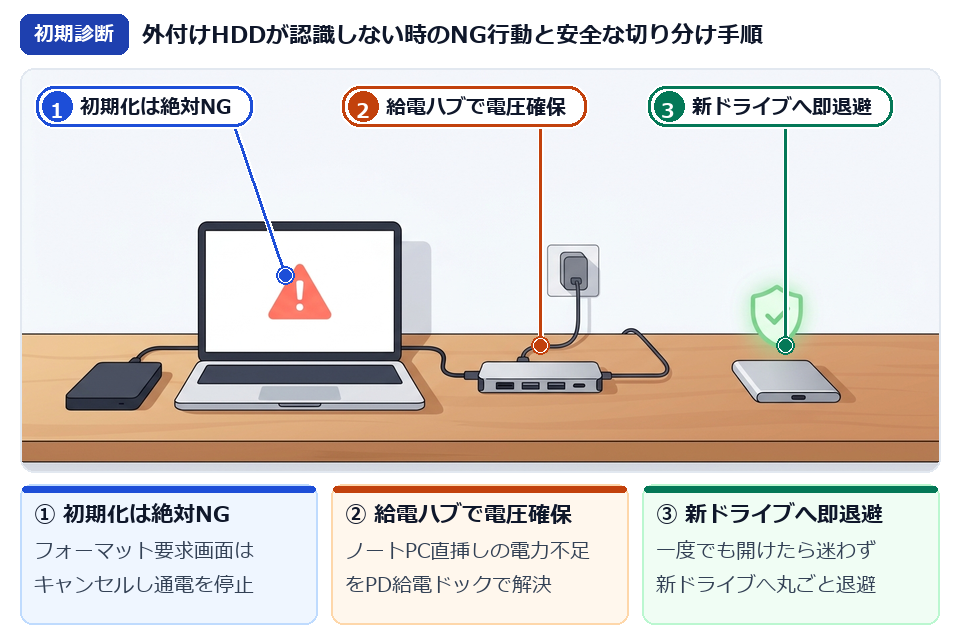
- ① 初期化は絶対NG
・「フォーマットしますか?」のポップアップは必ずキャンセルを選択
・フォーマットを実行すると管理領域が白紙に上書きされ中の家族写真や書類が消失する危険 - ② 給電ハブで電圧確保
・ノートPCのUSBポート電力不足をPD給電対応ドック経由で安定供給
・ポータブルHDDのモーター起動に必要な電力を補いカチカチという回転不足エラーを解消 - ③ 新ドライブへ即退避
・一度でも中身が開けたら寿命サインと捉えて新2TBドライブへ保存
・不安定になったHDDを使い続けず正常に読めるうちに別ドライブへ救出する鉄則
外付けHDD復旧で知っておきたい3つの基本用語
Windowsの画面表示やトラブル原因を正しく判断するために、3つの基本用語を30秒で整理します。
この3つを知っておくだけで、自分で直せる症状かどうかの判断が一目でつきます。
コンセント電源を使わずパソコンのUSB端子から電気をもらう方式です。薄型ノートPCや安価なハブ経由だと起動電力が足りず認識に失敗します。
ドライブ文字の重複やファイル管理情報の乱れが「論理障害」です。一方、落下や経年劣化による磁気ヘッド・モーター破損は「物理障害」と呼ばれます。
重要なデータは「3つのコピー」を持ち、「2種類の異なる媒体(PC+外付け2TB等)」に保存し、「1つは別場所(クラウド等)」で守る国際基準です。
HDDが壊れたと思っていたら、実はノートPCのバッテリー省電力モードでUSBの電気が足りていないだけでした!
絶対NG!認識しない外付けHDDでデータを消す行動
外付けHDDが認識しない時、良かれと思ってやった操作が命取りになるケースが後を絶ちません。
作業を始める前に、以下の3つのNG行動だけは絶対にしないと決めてください。
「フォーマットする必要があります」で実行を押す罠
USBを挿した直後に「使うにはフォーマットする必要があります」と表示されることがあります。
これはWindowsがファイル形式を一時的に読めなかった時の表示で、「修復」ではありません。
ここで実行を押すと初期化されてデータが消えるため、必ず「キャンセル」を押してください。
また、エラーチェック(chkdsk)も弱っているHDDに高負荷をかけるため、救出前の実行は避けます。
まずはHDDに余計な書き込み処理を一切行わせないことが、データ生還率を高める最大のポイントです。
「カチカチ」「ピーピー」と異音がする時の通電放置
HDDに耳を近づけた時、「カチカチ」という金属音や「ピーピー」という電子音がしないか確認します。
十分な電源があるのに異音が続き回転しない場合は、内部ヘッドが破損している可能性が高いです。
この状態で通電を続けると円盤に傷がつくため、すぐにケーブルを抜いて保管してください。
「異音がするか・ランプがどう点滅しているか」を最初に耳と目で確かめるのが一番大切な分岐点です。
自力で直る!外付けHDDの電力不足と認識復旧手順
異音がしていない場合や、ノートPC直挿しで回転が弱いだけなら、高確率で自力復旧が可能です。
データの安全を守りながら認識を回復させる3つのステップを順番に試していきます。
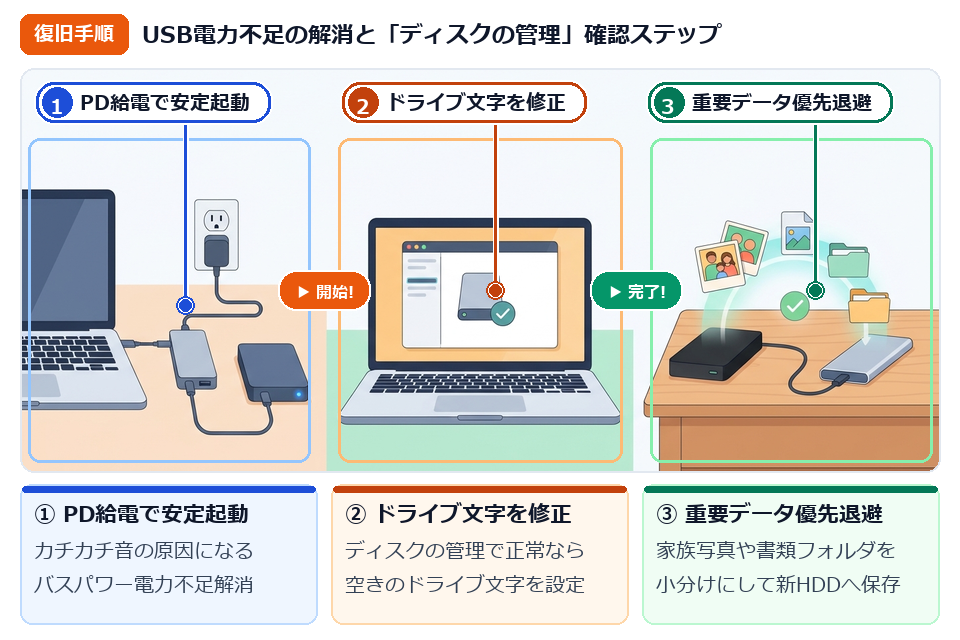
- ① PD給電で安定起動
・100Wパススルー給電対応のドッキングステーション経由で電力を供給
・ノートPC単体の弱いUSB出力を補いポータブルHDDのスピンアップ電圧不足を一発解消 - ② ドライブ文字を修正
・スタートボタン右クリックの「ディスクの管理」で認識状態を確認
・HDD自体は正常認識されているのにPC環境によってドライブ文字が重複し隠れる現象を解決 - ③ 重要データ優先退避
・フォルダが開けたら全選択せず大切な写真・書類フォルダから順にコピー
・一度に数百GBを転送して途中で止まるリスクを避け最優先データから新2TBドライブへ確保
STEP1:PD給電ドックと別ポート確認
近年の薄型ノートPCは省電力設計のため、USBポート1つあたりの供給電力が絞られています。
特に数年使ったポータブルHDDや、複数機器を繋いでいる状態では起動電力が足りません。
故障に見えても実は単なる「USBの電気不足」だったりします。
また、付属ケーブルを動かすと切れる場合は断線のため、別のUSB 3.0ケーブルで試してください。
STEP2:「ディスクの管理」でドライブ文字変更
接続音が鳴るのに表示されない場合は、接続機器との「ドライブ文字の競合」が原因のことがあります。
スタート右クリックから「ディスクの管理」を開き、HDDが「正常」と表示されているか確認します。
右クリックして「ドライブ文字とパスの変更」から空いている文字(Zなど)を選べばその場で開きます。
注意したいのは、「ディスクの管理」で「RAW」や「未割り当て」と表示されている場合です。
この状態の時に初期化やフォーマットを行うとデータが消えるため、変更を加えずに閉じます。
STEP3:認識直後に新2TBストレージへ分割退避
STEP1やSTEP2で外付けHDDが開けるようになったら、そのまま使い続けるのは禁物です。
一度でも認識不良を起こしたHDDは、コネクタや内部パーツの寿命が近づいているサインです。
すぐに新しい大容量2TBドライブを用意し、大切な写真や書類から順番にコピーして救出します。
認識が戻ったその日のうちに新しい2TBドライブへ全部コピーしておいたおかげで、翌月本当に寿命が来た時も無傷でした!
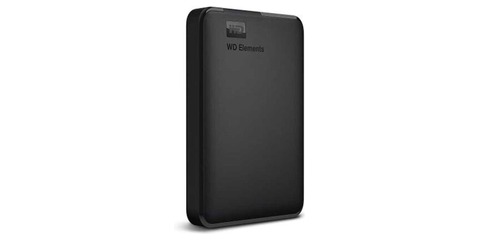
電力不足を解消するPD100W給電ドックと、救出データを保存できる2TB外付けストレージはこちらです。
二度とヒヤッとしない!IPA推奨の二重保護ルール
無事にデータを救出できたら、今後は外付けHDD1台だけに依存しない体制を作ることが大切です。
公的機関のセキュリティ指針に基づいた「物理バックアップ+クラウド保護・通信暗号化」を整えます。
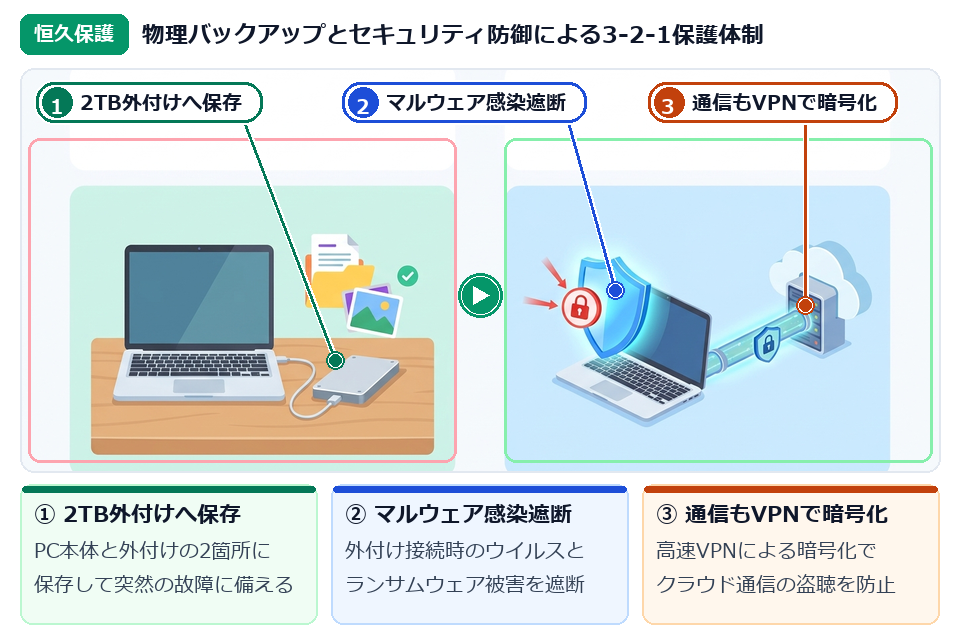
- ① 2TB外付けへ保存
・パソコン本体と2TBポータブル外付けの2箇所にデータを分散保持
・どちらか一方が突然故障しても手元にもう1つの完全なコピーが残る安心の二重化ルール - ② マルウェア感染遮断
・総合セキュリティソフトで外付け接続時のウイルスや暗号化攻撃を防御
・ファイルを勝手にロックして開けなくするランサムウェア被害とフィッシング詐欺を自動遮断 - ③ 通信もVPNで暗号化
・クラウドへ重要データを同期する際や外出先Wi-Fiの通信を暗号化保護
・仕事書類や家族写真のバックアップ通信が第三者に覗き見されるリスクを根本からブロック
IPAが推奨する重要データのバックアップと脅威対策
IPA(情報処理推進機構)の指針でも、定期的な別媒体への保存と対策ソフトの最新化が推奨されています。
外付けHDDは必要な時だけ接続し、PC側には最新のランサムウェア対策を入れておくことで破損を防げます。
📖 日常における情報セキュリティ対策と重要データのバックアップ(IPA公的指針要旨)
パソコンや記憶媒体の突然の故障、ウイルス感染等によるデータ消失に備え、重要なデータは定期的に外部記憶媒体やクラウドへバックアップを取得し、セキュリティソフトを最新の状態に保つことが重要です。
出典:IPA 独立行政法人情報処理推進機構「日常における情報セキュリティ対策」
「物理ストレージ2TB」に「セキュリティ保護と暗号化通信」を組み合わせるのが現代の最適解です。
大切な思い出の写真や業務ファイルを1箇所のトラブルで失わないよう、多層防御の習慣を取り入れます。
ランサムウェア防御と暗号化VPNでデータを多層防御
外付けHDDが開けなくなる原因には、マルウェアがファイル管理領域を書き換えるケースも含まれます。
クラウド保存と防御機能を備えた「総合セキュリティソフト」と「暗号化VPN」で多層防御が完成します。
パソコンだけでなくスマホやタブレットもまとめて保護できるため、家族全体の安全度が上がります。
外付けドライブへの月1コピーとセキュリティ対策を併用してから、「いつPCが壊れても大丈夫」と心から安心できました。
パソコンと外付けの重要データをウイルス・不正通信から守る定番セキュリティ&VPNはこちらです。


まとめ|外付けHDDの症状別診断&対処ルート比較表
外付けHDDが認識しない時の症状別診断と、安全な対処ルート・導入機器を一覧表にまとめました。
認識しない時は初期化要求をキャンセルし、「PD給電ドック」で電力を補って新ドライブへ退避します。
あわせて、ドラレコのSDカードがパソコンで見れない時のスマホ直挿しリーダー活用術もご覧ください。
SDカードや外部メディアがパソコンで読み込めない時の原因切り分けと、スマホ直挿しリーダーで安全に映像を確認する手順です。