夕方18時、家族5人が帰宅して一斉にスマホやタブレットを開いた瞬間、突然プツリと途切れる子どものオンラインゲームと、こちらの重要なリモート会議。画面が固まって相手の声がロボットのようになった瞬間は、正直かなり焦ります。またやってしまった、、、と。。。
「ルーターの電源を抜き差しして再起動してください」というプロバイダ公式FAQの通りに何度も試してみたのですが、翌日の同じ時間帯になると寸分違わず同じトラブルがぶり返してしまいます。
毎月安くない通信費を支払っているのに、夕方以降になると部屋の隅で電波強度が1本まで落ち込み、家族から「ネットが遅いよ!お父さん何とかならないの?」と言われてしまう日々にうんざりしている家庭も多いと思います。

でも、安心してください!その原因不明な速度低下は、ルーター自体の故障ではないケースがほとんどだったりします。大体は、近隣住宅との見えない電波干渉と、家庭内デバイスの帯域飽和が複雑に絡み合った「設定と帯域のミスマッチ」が原因ってことがあり得ます。
ITエンジニア兼3児の父であるわたし自身も、自宅のネットワーク環境で夜な夜な解析やパラメータ調整を繰り返し、高額なルーター買い替えを回避して通信を劇的に安定させることができました。何度Amazonの高機能ルーターに手を出しそうになったことでしょう。
今回は、同じようにネットの不安定さに頭を抱えている方に向けて、現場(※大げさに言ってるけど家庭の中の事です)のリアルな解像度で実践的な対処法を分かりやすくお届けしたいと思います。
公式FAQで解決しない!Wi-Fi速度低下の真犯人を探る深層診断
ルーターの再起動や置き場所をちょっと動かしてみる程度では、なかなか症状が改善しないことが多いですよね。目に見えない無線電波の衝突や帯域の取り合いは、公式サポート窓口のマニュアル対応ではなかなか教えてくれません。解決するには、速度低下を引き起こしている2つの根本的な原因をしっかり突き止めていかないといけません。頑張らないと。
1. 近隣住宅とのチャンネル重複による激しい電波干渉
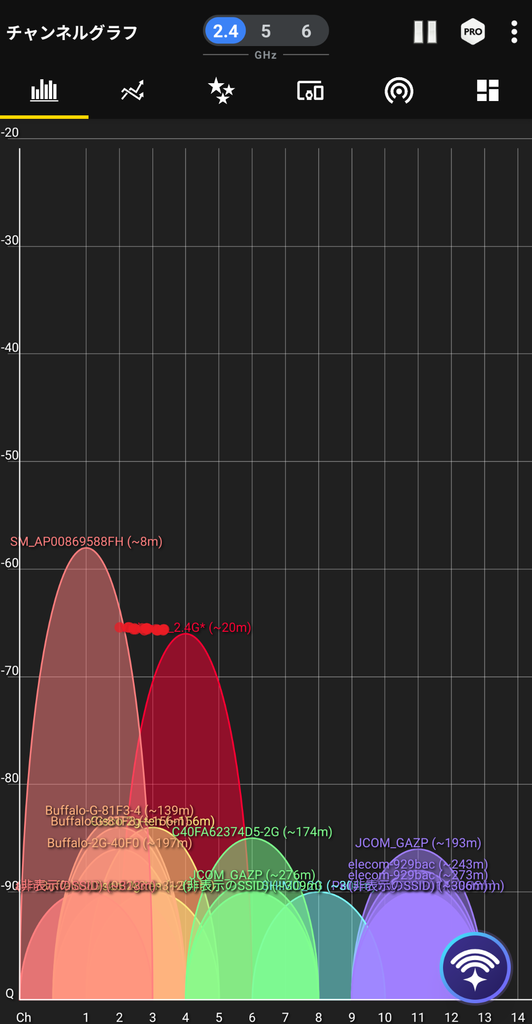
集合住宅や住宅密集地で特によく起きているのが、2.4GHz帯や5GHz帯における「チャンネルの重複」です。市販ルーターの多くは初期設定で「チャンネル自動選択」になっているのですが、お隣さんや近隣のルーターが一斉に同じ帯域(例えば5GHz帯のW52・36チャンネルなど)を選んでしまうと、電波同士がお互いの通信を打ち消し合って、実際の通信速度が数分の一まで落ち込んでしまいます。
スマートフォン用のWi-Fiアナライザーアプリなどを立ち上げて調べてみると、自宅ルーターの真上に隣家の強い電波が隙間なく被さっている様子がはっきりと数字で確認できます。自動設定に任せきりにせず、空いている帯域(W53やW56など)を手動で指定して電波の逃げ道を作ってあげることが、干渉から抜け出す一番の近道になります。電波干渉、侮るなかれ、、、
2. 同時接続台数の限界と電波の死角を一掃するメッシュWi-Fi導入
家族5人がそれぞれスマホ、パソコン、タブレット、ゲーム機、スマートテレビ、スマート家電を繋いでいくと、家庭内のWi-Fi接続台数はあっという間に20台から30台に達してしまいます。一般的な単体ルーターの内蔵CPUやアンテナ設計では、この膨大な同時通信セッションを捌ききれず、処理落ちによる激しいパケットロスを起こしてしまいがちです。
木造2階建ての梁や鉄筋コンクリートの壁も、電波を大きく減衰させる手強い障害物になります。リビングに置いた親機1台から離れた寝室や子ども部屋へ無理やり電波を飛ばそうとすると、弱くなった電波を拾うためにルーター全体が低速通信へ引きずり込まれてしまうんですね。こうした家中の電波の死角をなくし、複数ユニットで網の目状に安定カバーするには、メッシュWi-Fiの導入が最も安心できる解決策になります。


今夜すぐ試せる!ルーター管理画面の深層パラメータ微調整
新しい機器を購入する前に、まずは手持ちのルーター管理画面を開いて確認してみてほしい設定が2つあります。数万円の出費を焦る前に、ここを見直すだけで状況がガラリと好転することも本当に多いです。
1. 5GHz帯のチャンネルを手動固定して近隣電波から完全脱出
ルーター設定の「無線設定(5GHz)」を開き、チャンネル設定を「自動」から「手動」へ切り替えてみてください。初期状態のW52(36, 40, 44, 48ch)は近隣住宅のルーターと激しく競合しやすい帯域です。電波干渉のない安定した帯域を選定し、帯域幅(80MHzから40MHzへの変更など)を少し調整してあげるだけで、電波の到達距離と実効速度が格段に安定するようになります。
2. QoS機能による通信優先順位の強制割り当て
多くの最新ルーターには「QoS(Quality of Service)」と呼ばれる通信優先度制御が備わっています。これを有効化して、仕事用のパソコンや子どもの学習端末のMACアドレスを「最優先(High Priority)」に登録してみてください。家族が別室で高解像度動画の視聴や大容量ファイルのダウンロードを開始した際でも、会議の音声通信が最優先でルーターを通過してくれるため、音声途切れを物理的に防ぎきることができます。
まとめ
Wi-Fiの速度低下や原因不明の切断トラブルは、ルーター自体の寿命や回線故障ではなく、「電波の混雑と設定のミスマッチ」から起きていることがほとんどです。家族が増え、接続端末が急増した今の家庭環境において、初期設定のままずっと快適な通信を維持するのはどうしても難しくなってきます。
高額なルーター買い替えへ走る前に、今夜最初に行ってみてほしいアクションはとてもシンプルです。まずは手持ちのルーター管理画面を開き、5GHz帯のチャンネルを「自動」から「手動」へ切り替えて空きチャンネルに固定してみてください。費用は1円もかかりませんし、この最初の一手だけでも見違えるほど安定することがあります。焦らずに、家族全員が笑顔で過ごせる快適なスマートライフを取り戻していきましょう!
※設定を変える前に、既存設定はメモで残したりバックアップしておくことをおすすめします!
あくまで自己責任で、頑張ってみてください。








![Amazon MWS から SP-API への移行 [PythonでSP-APIをたたく編]](https://zats-firm.com/wp-content/uploads/2021/09/amusement-2456905_1920-150x150.jpg)

![Amazon MWS から SP-API への移行 [きっかけ編]](https://zats-firm.com/wp-content/uploads/2021/08/desktop-1245714_1920-150x150.jpg)