
休日に知らない街や公園を散歩しているとき、スマホの地図画面がクルクル回って自分がどっちを向いているか分からなくなり、立ち尽くしてしまった経験はありませんか。
実はGoogleマップの初期設定を3つ整えるだけで、機械が苦手な方でも道に迷わず、しかも坂道や階段を避けて足腰に優しく歩けるようになる実践コツをご紹介したいと思います。

この記事でできるようになること(迷わず疲れないお散歩ナビ)
- 画面の方位磁石(コンパス固定)で地図の勝手な回転を防止
- 坂道グラフ(高低差表示)で階段や急な上り坂を事前に回避
- スマート時計(GPSウォッチ)と小型電池で歩きスマホを防止
画面右上の方位磁石アイコン(コンパス)で地図の向きを固定し、ルート検索時に表示される坂道グラフ(高低差表示)で平坦な道を選ぶことで、方向感覚のパニックや足腰の疲れを未然に防いで気持ちよくウォーキングを楽しめます。
1. なぜスマホの地図を見ているのに「逆方向」へ歩き出してしまうのか
散歩中にGoogleマップを開いて一番戸惑うのが、「自分がスマホを持ったまま少し体を動かしただけで、地図がグルグル回転してしまう現象」です。紙の地図に慣れている方ほど、上が北なのか自分の進行方向なのかが分からなくなり、最初の交差点を逆へ進んでしまいがちです。
また、地図上では最短距離に見える細い道でも、実際に行ってみると急な階段や長い上り坂になっていて、帰り道に膝や足腰が痛くなってしまうケースも少なくありません。これらは出発前のほんの10秒の確認でスッキリ解消できます。
2. 一目でわかる!初期設定のまま歩く vs Googleマップお散歩3大設定後比較表
Googleマップを何も設定せずにただ開いて歩く場合と、お散歩向けの3つの設定・確認を取り入れた場合の違いを比較しました。
| 比較項目 | 初期設定のまま(ただ地図を開く) | お散歩3大設定&サポート装備あり |
|---|---|---|
| 🧭 出発時の方向感覚・地図の向き | △ 画面がクルクル回り進行方向が分からない | ◎ 方位磁石タップ+青い扇形で進む向きが一目瞭然 |
| 🚶 坂道・階段による足腰の疲労 | △ 最短ルートで急坂や歩道橋に誘導される | ◎ 高低差表示で「ほぼ平坦」な快適ルートを選択 |
| ☕ トイレ・休憩ベンチの確保 | △ 急にトイレに行きたくなって焦って探す | ◎ 「周辺の公衆トイレ・カフェ」を1秒で経路追加 |
| 🔋 帰り道のスマホ電池切れ不安 | △ GPS連続使用で夕方にバッテリーが尽きる | ◎ 端子一体型の小型バッテリー携行で帰りも安心 |
出発前に10秒で完了!道に迷わず疲れないGoogleマップ4ステップ操作術
難しい設定画面を開く必要はありません。普段のマップ画面の上でタップするだけで使える4つの実践ステップを順番に見ていきます。
3. 画面回転止め・平坦ルート選択・周辺トイレ検索の具体的な手順
▼ 迷わず疲れないお散歩ナビ4ステップ手順
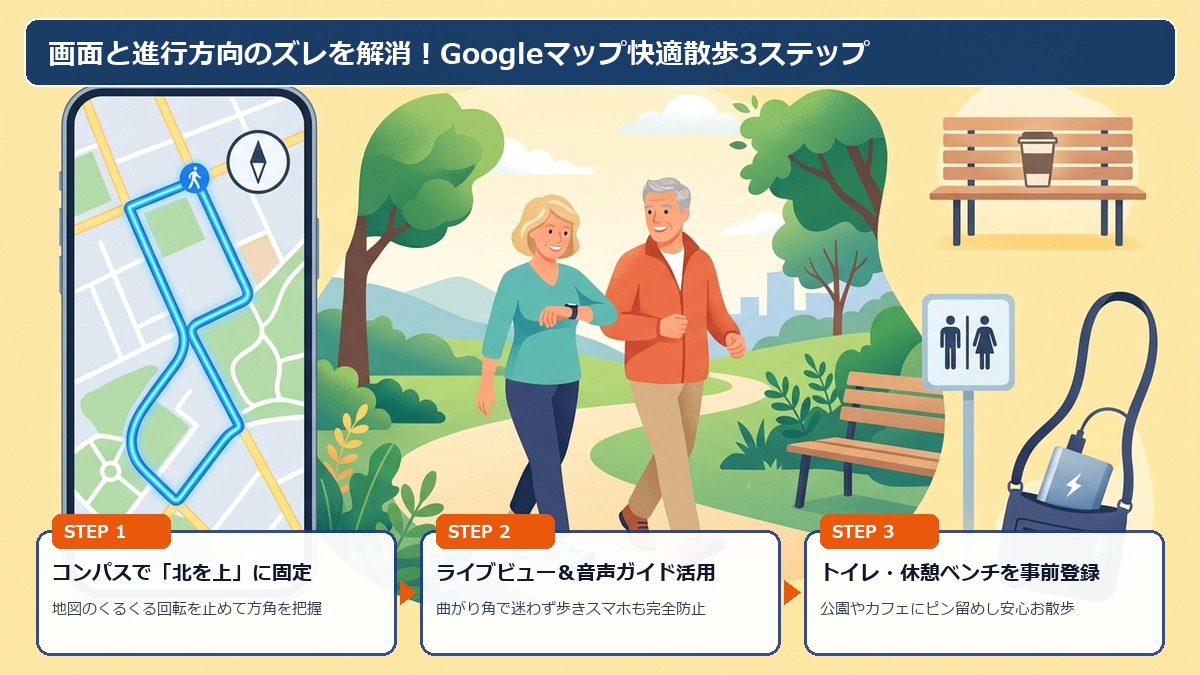
- 画面右上の「赤白の方位磁石(コンパス)」をタップして向きを固定する
1回タップすると『常に上が北(紙の地図と同じ状態)』に固定され、もう1回タップすると『自分の進行方向が上』に切り替わります - 徒歩ルート検索で「ほぼ平坦」と書かれた坂道の少ない道を選ぶ
目的地を入れて『徒歩(人のマーク)』を選ぶと、ルートごとに坂道のアップダウン(高低差)が表示されるため、一番平坦な道を選べます - 立体の矢印が出る「ライブビュー(ARカメラ案内)」で最初の方向を確かめる
駅を出た直後などで方角が分からない時は、画面下の『ライブビュー』を押してスマホを周囲にかざすと、実際の景色の上に大きな矢印が表示されます - 休憩したくなったら検索窓の下の「カフェ」「公衆トイレ」ボタンをタップする
文字を入力しなくてもワンタップで現在地から一番近いトイレやベンチのある公園・喫茶店が地図上にピン表示されます
※なお、お出かけ前には自宅の駐車場や最寄り駅の場所に「ピン留め(保存)」をしておくか、あらかじめ自宅周辺のオフラインマップをダウンロードしておくと、電波が弱い公園や帰り道でも迷わず戻れます。
参考・公的ガイドライン:Google マップ公式ヘルプ(徒歩ナビゲーションと「Google マップのレンズ/ライブビュー」の安全な使い方)
出典:Google マップ公式ヘルプ|徒歩ナビ・Google マップのレンズ(ライブビュー)の使い方
徒歩ルート案内やカメラを使ったAR案内(Google マップのレンズ/ライブビュー)を利用する際は、周囲の安全を確保し、必ず安全な道の端で立ち止まって画面を確認することが推奨されています。
4. 歩きスマホを防いで足取りを軽くする!手元ナビ&超小型バッテリー2選
散歩中に何度もポケットからスマホを取り出して画面をのぞき込むのは意外と疲れますし、GPSを使い続けるとバッテリーも普段より早く減ってしまいます。手首の振動で曲がり角を教えてくれるGPSスマートウォッチと、ケーブル不要で直接挿せる超小型モバイルバッテリーがあると、お散歩の快適さが一段と広がります。

明るい有機EL画面で見やすく、毎日の歩数や消費カロリー、心拍数を自動で記録。スマホをバッグにしまったまま手元で通知やナビ連携ができ、ウォーキングが毎日の楽しみになります。
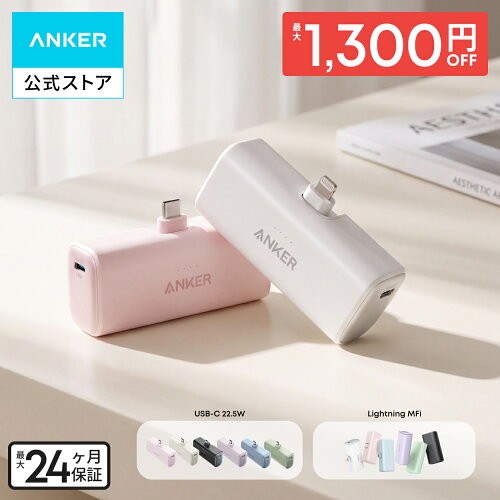
充電ケーブルを持ち歩く必要がないコネクタ内蔵の超小型バッテリー。スマホの底面に直接挿したまま片手で地図を見ることができ、サコッシュやポケットに入れても全く重さを感じません。
足腰の疲れを翌日に残さない!お散歩をもっと快適にする靴選びと通信の工夫
Googleマップで平坦なルートを選べるようになると、自然と歩く距離が伸びて「もう一駅先まで歩いてみようかな」という気持ちが湧いてきます。そんな時に大切なのが、足裏への衝撃を逃がすシューズと、外出先でもストレスなく地図を読み込める通信環境です。
5. 長時間歩いても膝が痛くなりにくいアウトドアシューズと格安通信
舗装されたアスファルトを1時間以上歩く場合、底の薄いスニーカーだと踵や膝に負担が溜まりやすくなります。クッション性とグリップ力に優れたウォーキング・トレイルシューズを1足用意し、外でのマップ表示や写真送信に十分な小容量の格安SIM(ドコモ回線)を組み合わせておくと、お財布にも体にも優しいお出かけスタイルが完成します。

まとめ
次のお出かけ前にGoogleマップの「方位磁石」を1回タップしてみる
6. 機械が苦手でも大丈夫!まずは自宅の周りから試してみませんか
Googleマップにはたくさんの機能がありますが、最初にお話しした「右上の方位磁石で向きを固定する」「徒歩ルートの高低差(ほぼ平坦)を見る」の2つを知っているだけで、道迷いの不安は驚くほどなくなります。
まずは今日のお買い物や近所のお散歩に出かける際、玄関先で立ち止まってGoogleマップを開き、青い丸から伸びる扇形の向きを確かめてみてください。道に迷う心配がなくなると、顔を上げて季節の景色を楽しみながら歩ける素敵な時間になると思います!
お出かけ先でGoogleマップやカメラを開いたときに「画面が固まって動かない!」と慌てないための、5分でできる簡単スマホお手入れ習慣を解説しています。