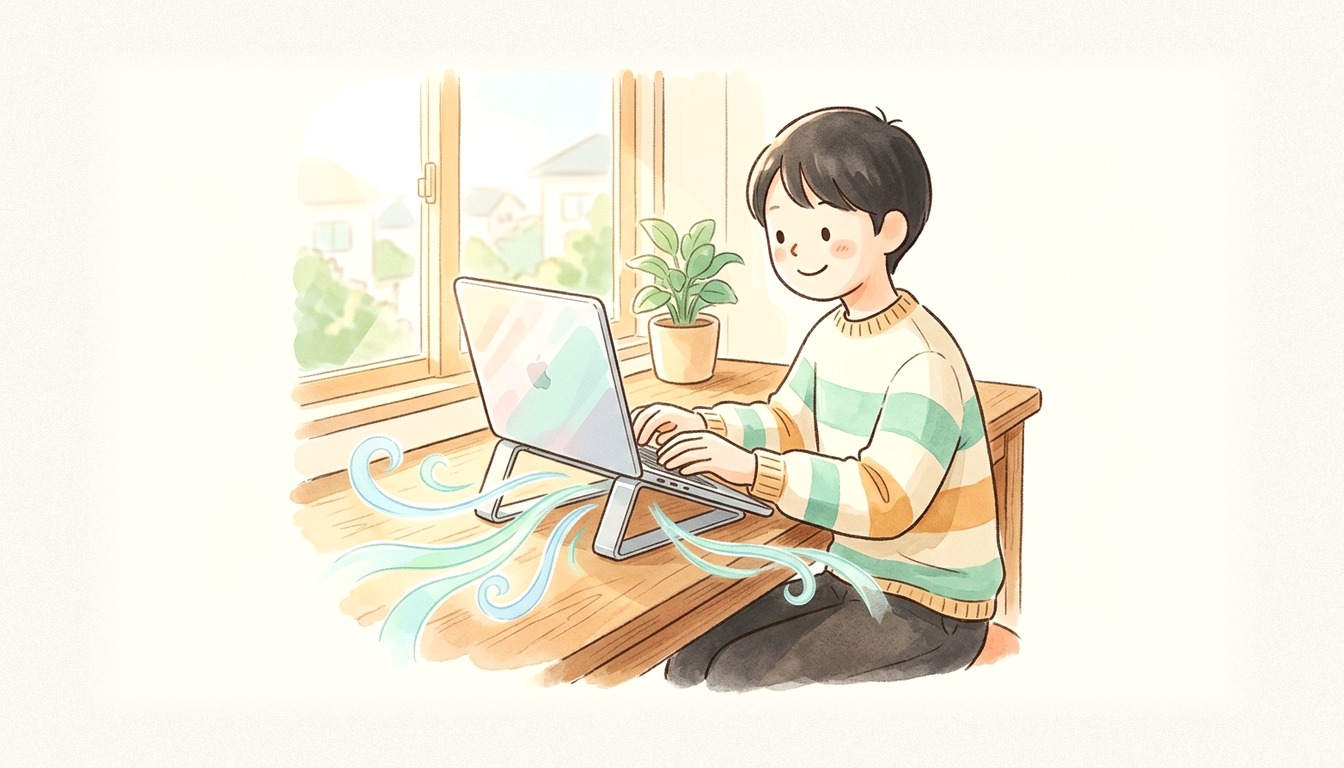
静かな部屋で仕事やWeb会議をしているとき、ノートPCのファンが全開でうなり続けると気になります。
さらに本体が熱くなると画面がカクついたり、バッテリーの寿命を縮めたりする原因にもなります。
ノートPCの冷却ファンがうるさい・熱い原因と、今日からできる掃除・冷却スタンド対策を整理しました。

オンライン会議のたびにノートPCのファンが掃除機のような音を立てていましたが、底面を3センチ浮かせて通気口を掃除しただけで驚くほど静かになりました!
- WindowsノートPCやMacBookで、「冷却ファンがブォーッと常に全開で回り続ける」「キーボードや底面が熱くなり動作がカクつく」とお困りの方を対象としています。
- 吸気口・排気口のホコリを掃除する際は、必ずパソコンの電源を完全に切り(シャットダウン)、ACアダプターや周辺ケーブルをすべて外してから作業を行ってください。
ノートPCのファンがうるさい時の3つの確認と基本用語
まずはノートPCのファンが急にうるさくなったときに確認したい3つのポイントです。
「デスク接地面の隙間」「通気スリットの綿ボコリ」「急速充電との重なり」で原因の8割がわかります。
パソコンを開けなくても外側から1分でチェックできる項目ばかりです。
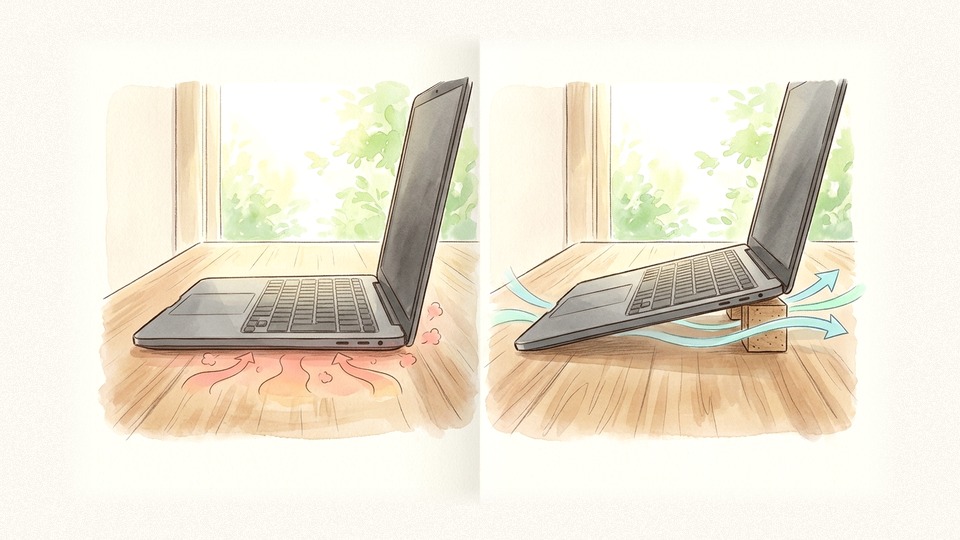
- ① 底面の吸気口が布や机で塞がっていないか
・ベッドの上やデスクマットの上に直置きして底面の空気取り入れ口を密閉している状態
・底面の奥側を2〜3センチ浮かせて新鮮な空気が通り抜ける隙間を確保![机にベタ置きして熱がこもるノートPCとスタンドで底面を浮かせて空気の通り道を作った比較イラスト]()
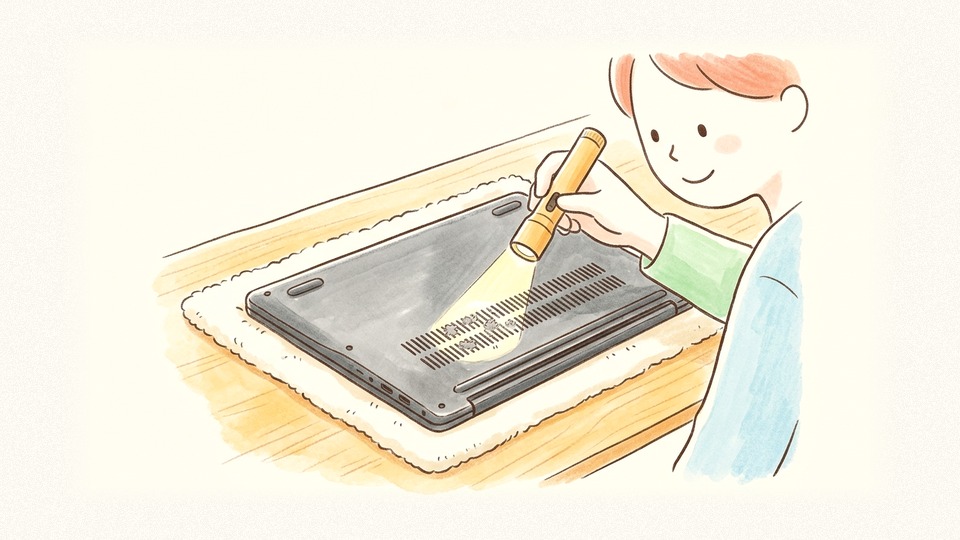
- ② 通気スリットに白い綿ボコリがないか
・1年以上掃除せず吸気口の網目に綿ボコリがフェルト状に張り付いている状態
・電源を切った状態で通気スリットをライトで照らしホコリの有無を目視で確認![ノートPCを裏返して底面の吸気スリットに溜まった綿ボコリを点検するイラスト]()
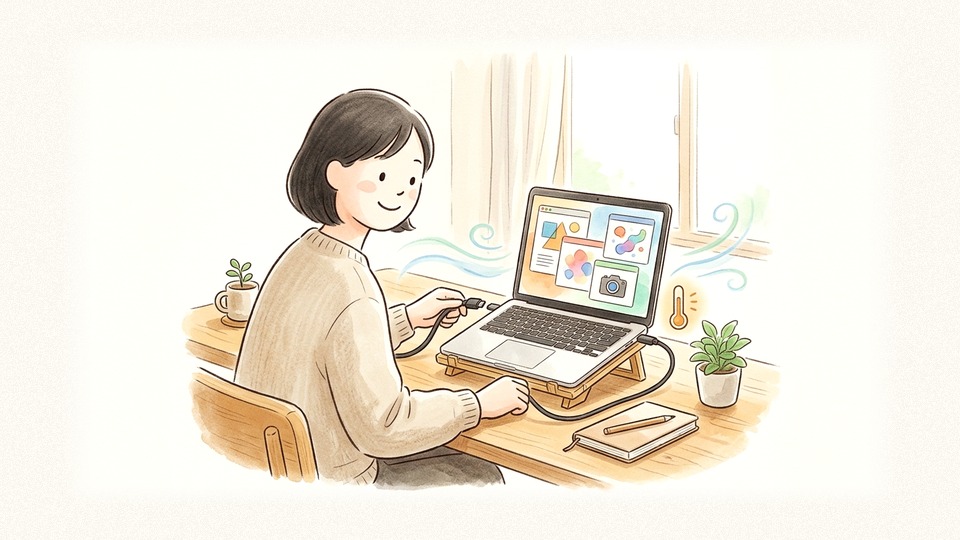
- ③ Web会議と急速充電が重なっていないか
・バッテリー残量が少ない状態で充電しながらビデオ通話や複数タブを開いている状態
・充電発熱とCPU発熱の重複を避けるため会議前に充電を済ませるか電源モードを調整![充電ケーブルを繋いだまま複数画面でビデオ会議をしてノートPCの温度が上がっている様子]()
ノートPCの発熱対策と静音化で知る3つの基本用語
パソコンの発熱対策や静音化でよく登場する、3つの基本用語をわかりやすく整理します。
内部で何が起きているかを知っておくと、ファンが回るタイミングに納得できるようになります。
一般的な薄型ノートPCは、本体底面のスリットから冷たい空気を吸い込み、内部の金属フィン(ヒートシンク)を冷やして背面や側面から熱風を逃がす構造です。底面の隙間がわずか数ミリしかないため、直置きすると熱風がこもりやすくなります。
CPU(頭脳部品)の温度が上がりすぎたときに、故障を防ぐため一時的に処理スピードを落として発熱を抑える安全機能です。「ファンが全開で回っているのに急にパソコンが重くなる」現象は、この安全装置が働いているサインです。
画面には出ていないものの、裏側で動いているOSの自動アップデート、クラウドストレージの同期、ウイルススキャンなどの処理です。これらが重なると、何も作業していなくてもCPU使用率が上がりファンが高速回転します。
「何もしていないのにファンが回る」のは、裏でOS更新が走っていただけだと分かり安心しました!
冷却ファンが止まらない・本体が熱くなる3つの原因と対策
ファンが回り続ける原因は、「アプリ負荷」「ホコリ詰まり」「廃熱不足」の3つだったりします。
それぞれの見分け方と具体的な対策を順に確認していきます。
大量のタブや裏アプリがCPUを使い続けている
もっとも手軽に見直せる原因が、ブラウザの開きっぱなしタブや常駐アプリの負荷です。
動画サイトや高機能なWebアプリを20個以上開いたままにすると、常にCPUが働き続けて発熱します。
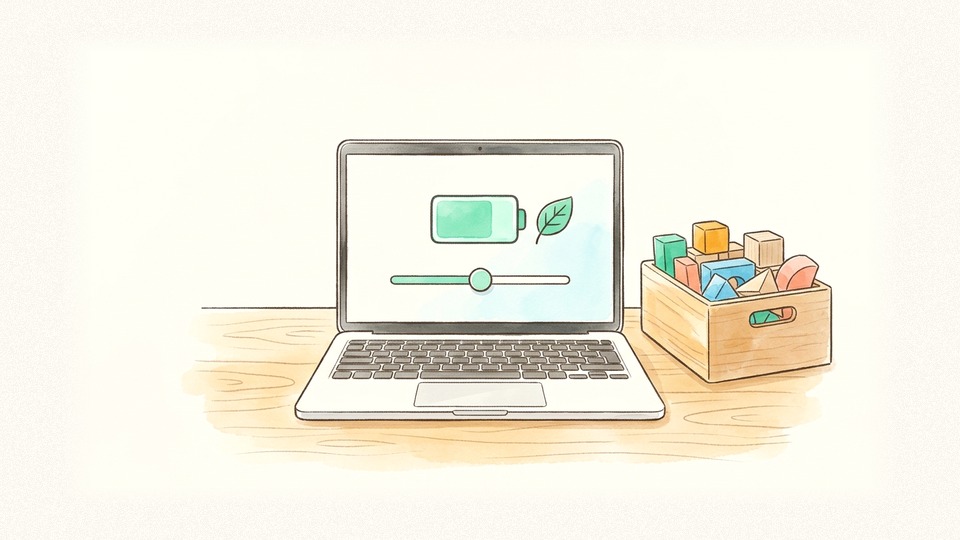
電源設定が「高パフォーマンス」になっていると、軽い作業でもファンが回りやすくなります。
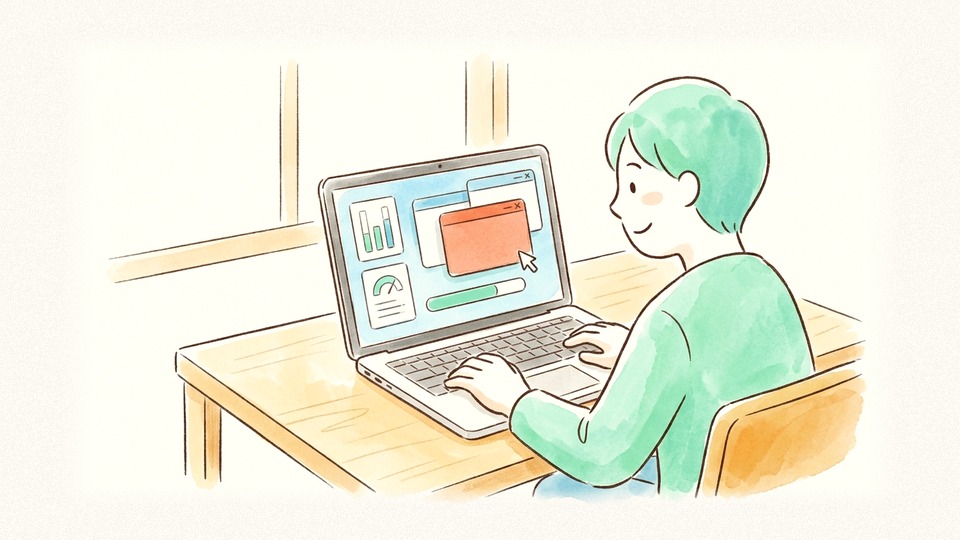
使っていないブラウザタブをこまめに閉じ、電源モードを「バランス」または「静音」へ切り替えます。
これだけで日常作業時のCPU温度が5〜10度下がり、ファンの回転数がぐっと落ち着きます。
吸気口と内部フィンに綿ボコリが溜まり熱が逃げない
購入から1〜2年以上経って急に音が大きくなった場合は、通気口のホコリ詰まりが主な原因です。
ファンが空気を吸い込むたびに部屋の細かい繊維が集まり、内部の放熱フィンに膜を作ります。
風の出口が塞がれるため、パソコンは「もっと回して冷やさなければ」と判断して全開で回り続けます。
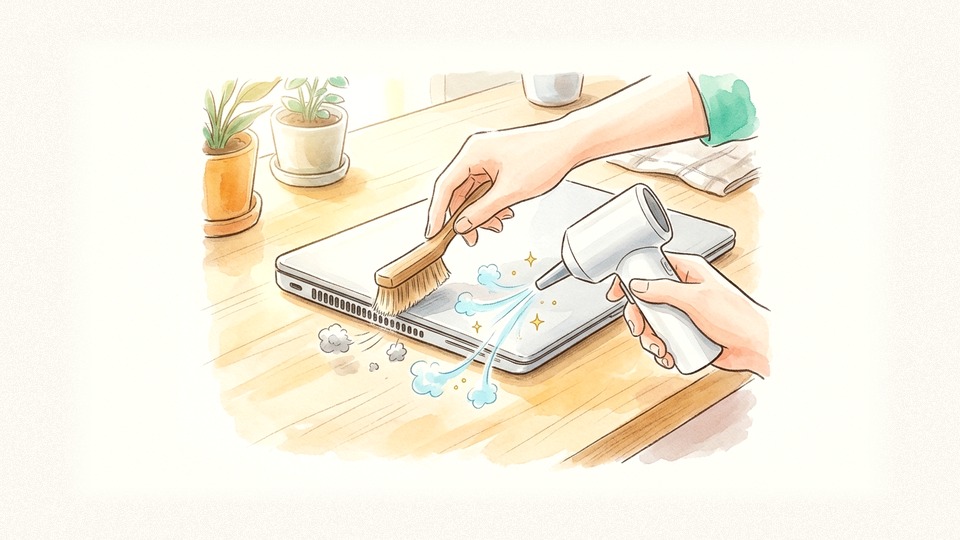
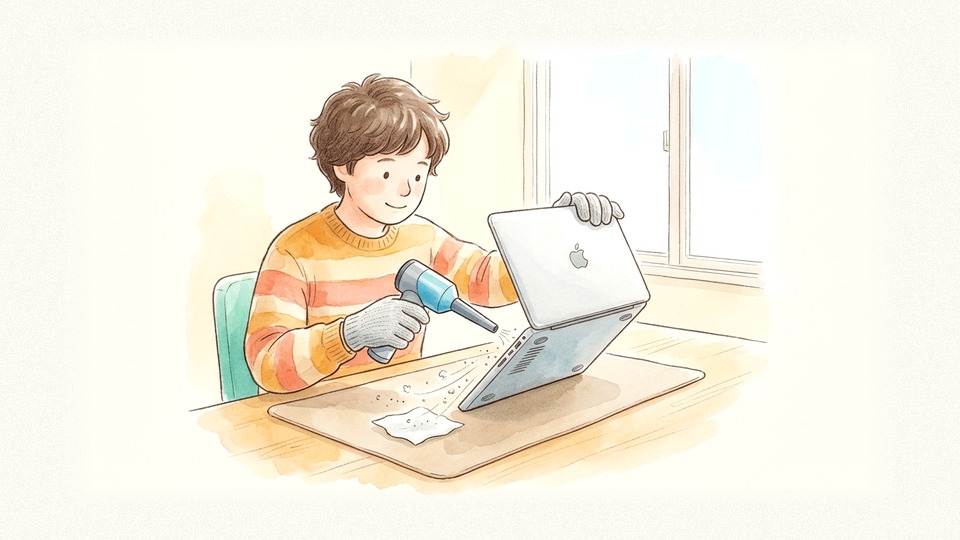
PCの電源を切りケーブルを抜いた状態で、通気口のホコリをブラシとエアダスターで取り除きます。
空気の通り道が開通するだけで、驚くほど低い回転数でしっかり冷えるようになります。
机への直置きや夏場・暖房の室温で底面に熱がこもる
薄型ノートPCは底面のゴム足が1〜2ミリほどしかなく、机の天板に熱がそのまま伝わります。
長時間作業を続けると机の天板自体が温まってしまい、温かい空気を再び吸い込む悪循環に陥ります。
特に夏場の室内や冬の暖房が効いた部屋では、パソコン単体の小さなファンだけでは冷却が追いつきません。
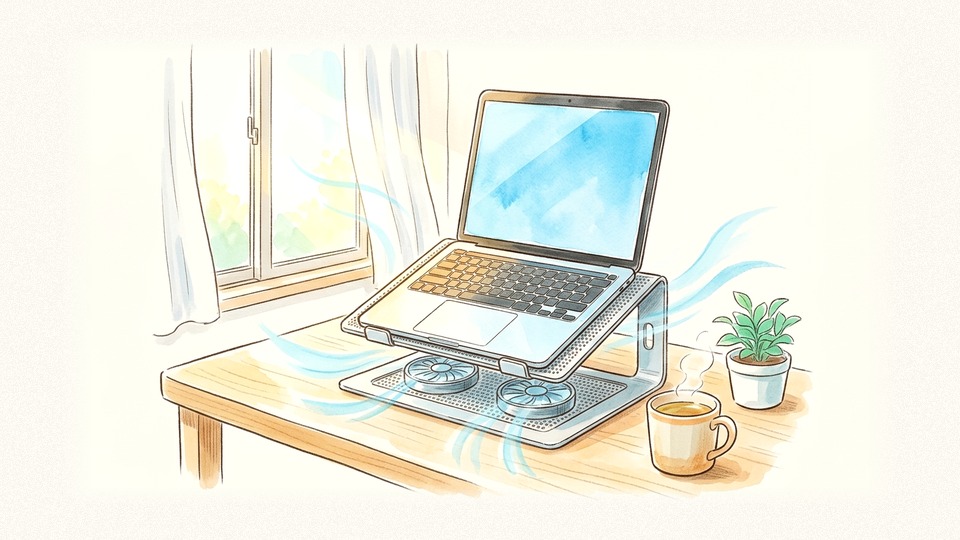
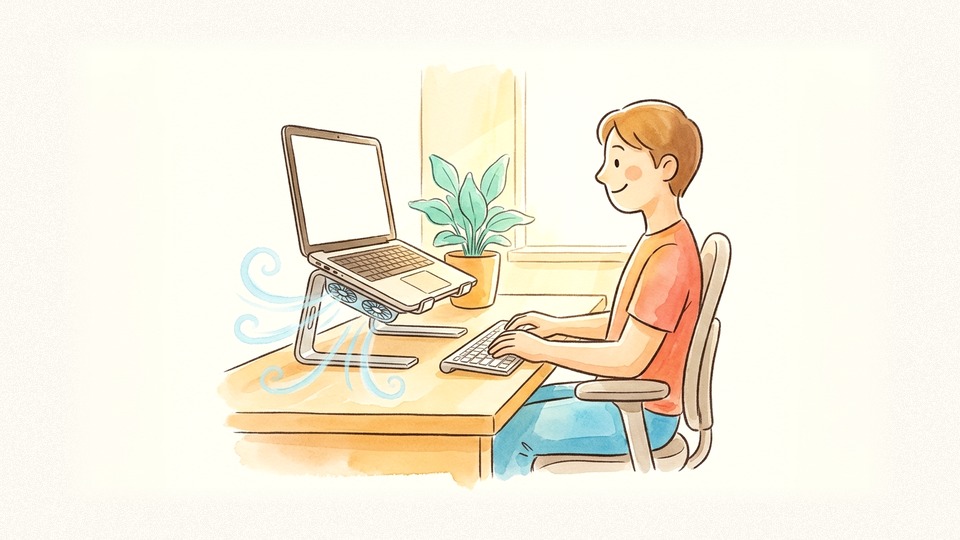
底面をメッシュスタンドで浮かせるか、大口径の静音ファンが付いた冷却台を組み合わせるのが王道です。
大きなファンでゆっくり風を当てる方が、PC内蔵の小さなファンが全開でうなるよりもずっと静かです。
大口径の静音ファンが優しく冷やしてくれるおかげで、PC本体の爆音ファンがピタッと止まりました!
タスク整理・ホコリ掃除・冷却台で冷やす3ステップ
工具不要で今日から順番に試せる、ノートPCの静音化・冷却3ステップです。
「設定とタスク整理」「電源オフでの通気口掃除」「冷却スタンド設置」の順に進めていきます。
- ① タスク整理と電源モードを「バランス」へ
・裏で重いアプリが動いたまま最高パフォーマンス設定で常に発熱している状態
・CPU使用率上位の不要アプリを終了しWindows電源モードを「バランス(推奨)」へ変更![パソコンの電源設定画面でモードをバランスに切り替え不要な常駐アプリを整理するイラスト]()
- ② 電源を切りエアダスターで通気口を清掃
・PCを起動したまま風を吹き込んでファンを逆回転させたり静電気を起こすリスク
・完全シャットダウン後に底面スリットのホコリをブラシと充電式エアダスターで除去![シャットダウンしたノートPCの通気口に充電式電動エアダスターで斜めから風を当ててホコリを飛ばす様子]()
- ③ 静音ファン付きの冷却台で吸気を補助
・平らな机にベタ置きして底面わずか2ミリの隙間だけで吸気させている状態
・静音ファン付きのメッシュ冷却台に載せて底面温度を下げつつ目線も上げて姿勢改善![静音6ファン搭載の冷却スタンドにノートPCをセットして快適に在宅ワークをするイラスト]()
NITE(製品評価技術基盤機構)が促すPC放熱管理
ノートPCの通気口を塞いだまま使い続けると、動作低下だけでなくバッテリー劣化のリスクも伴います。
独立行政法人製品評価技術基盤機構(NITE)でも、PCや充電池の放熱確保について注意を促しています。
📖 ノートパソコンおよびリチウムイオン電池搭載機器の放熱・高温注意(NITE 注意喚起要旨)
ノートパソコンやモバイルバッテリー等のリチウムイオン電池搭載製品を、布団やクッションの上など熱がこもりやすい場所で使用・充電したり、高温環境下に放置したりすると、内部温度の上昇によりバッテリーの膨張・劣化や異常発熱を招くおそれがあるため、通気・放熱を妨げない環境で使用することが重要です。
出典:独立行政法人製品評価技術基盤機構(NITE)「製品安全・パソコンやバッテリー製品の事故防止に関する注意喚起」
ソファや布団の上で膝にのせて使うのは避け、必ず硬く平らな机や冷却スタンドの上で使います。
熱を逃がしてあげるだけで、内蔵バッテリーの持ちも長期間キープできるようになります。
静音冷却スタンドと充電式エアダスターを揃える
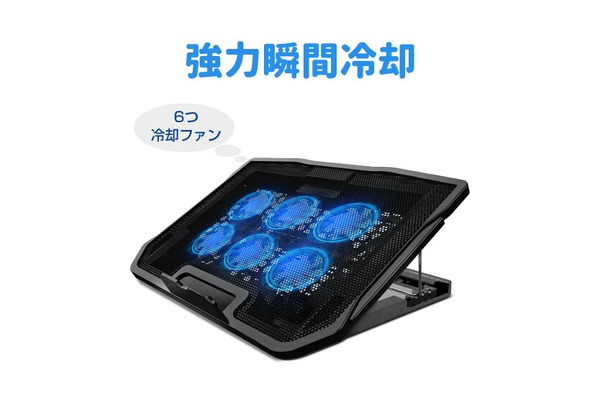
在宅ワークでの熱とファン音を抑えるなら、静音6ファン搭載の冷却スタンドが頼りになります。
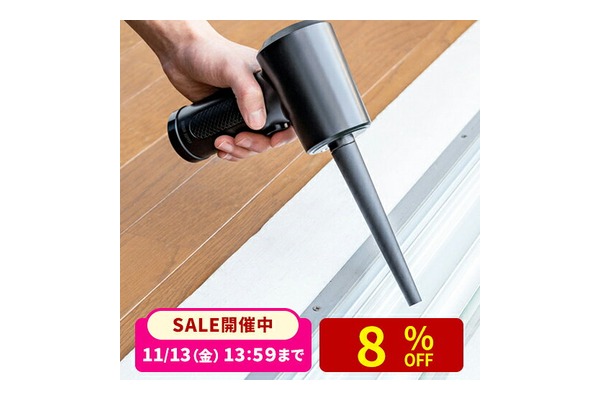
また、月1回のホコリ掃除には、缶ゴミが出ず繰り返し使えるUSB充電式エアダスターが重宝します。
充電式の電動エアダスターと6ファン冷却台をセットで使い始めてから、真夏のオンライン会議でもパソコンが熱くならずサクサク動いています!
風量と角度を調整できる静音冷却スタンドと、パワフルな充電式電動エアダスターはこちらです。
掃除や設定でも改善しない時のPC修理と買い替え判断
「外から掃除してもカラカラ異音がする」「4〜5年以上使って性能自体が限界」な時の2つの選択肢です。
専門修理店での内部クリーニング・ファン交換と、買い替え時の初期設定サポートを使い分けます。
- ① 異音やグリス乾燥はプロ修理で分解清掃
・ファンから軸ブレの異音がする・CPUグリスの乾燥で掃除してもすぐ90度を超える状態
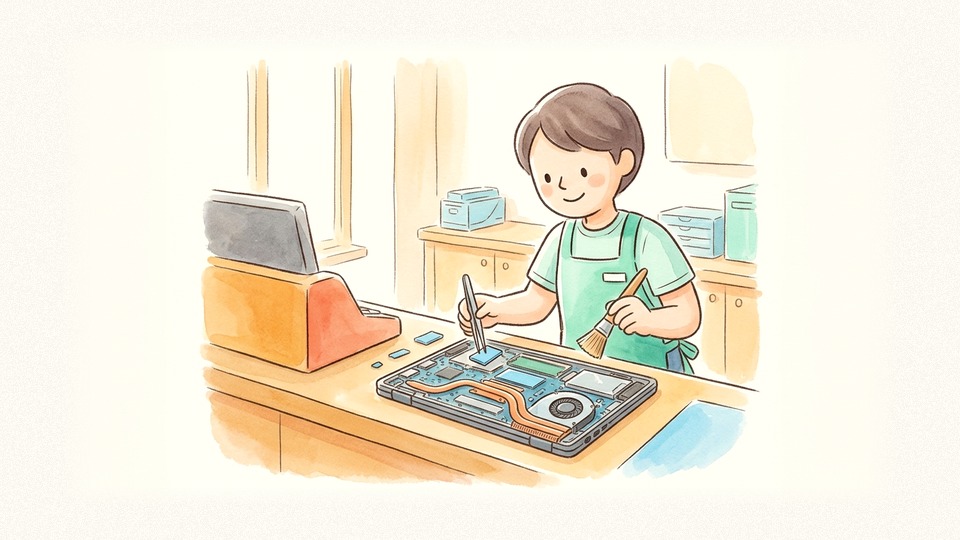
・データを消さずに診断してくれるパソコン修理専門店で内部清掃やファン部品交換を実施![パソコン修理の専門エンジニアがノートPC内部の冷却ファンとヒートシンクを精密点検するイラスト]()
- ② 5年以上の旧機種は買い替え+設定移行代行
・最新アプリに対してスペック不足で常にCPU100%になり買い替えたいが移行作業が不安な悩み
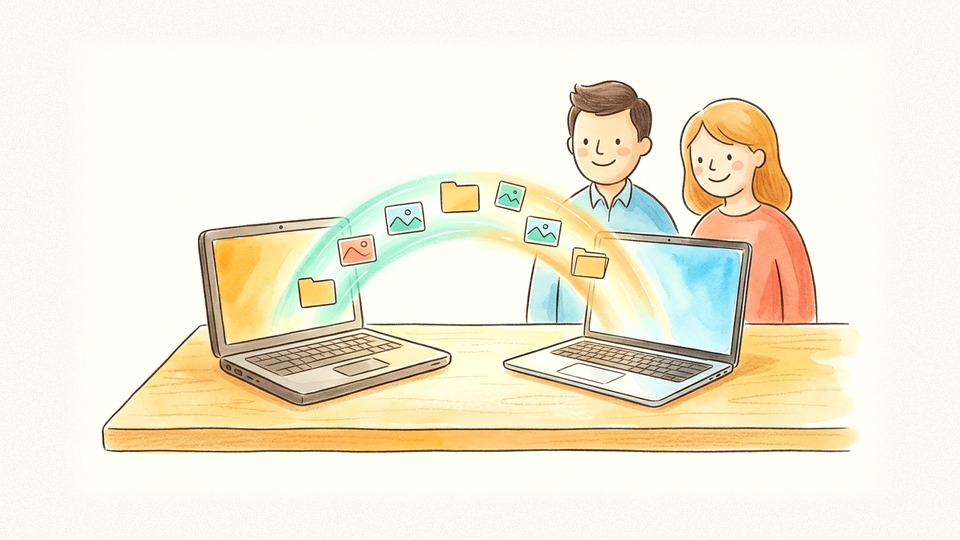
・新しい省電力PCへのデータ移行やメール・Wi-Fi設定を専門サポートに任せてスムーズに乗り換え![新しいノートPCへ旧パソコンからデータと設定をスムーズに移行サポートしてもらうイラスト]()
パソコン修理診断と初期設定代行サポートをチェック
愛用のPCをまだ長く使いたい場合は、全国対応の修理窓口で内部清掃やファン点検を依頼できます。
また、最新の静音・省電力PCへ買い替える際は、面倒な初期設定やデータ移行をプロに任せると安心です。
3年使ったノートPCの内部清掃とグリス塗り直しを専門店にお願いしたら、新品の頃のように無音に戻って寿命が延びました!
データを残したまま点検できるPC修理診断窓口と、買い替え時の初期設定代行サポートはこちらです。

まとめ|吸気空間とホコリ掃除で静かなPC環境を作る
ノートPCのファン音や発熱は、「タスク整理」「通気口掃除」「底面冷却」の3つで劇的に改善します。
最後に、今回ご紹介した静音化・熱対策のポイントを3つに振り返ります。
・必ずPCの電源を切ってから、底面と背面の通気スリットに溜まった綿ボコリを「充電式電動エアダスター」で定期的に除去する
・机への直置きを避けて「静音ファン搭載の冷却スタンド」で底面に風を送り、異音や経年劣化時は専門修理・移行サポートを活用する
まずはノートPCの底面に指1本分の隙間があるか確認し、通気口のホコリ掃除から始めてみてください。
冷却台で高さを上げたノートPCと外部モニターを繋ぐ、快適なデスク構築手順もあわせてご覧ください。
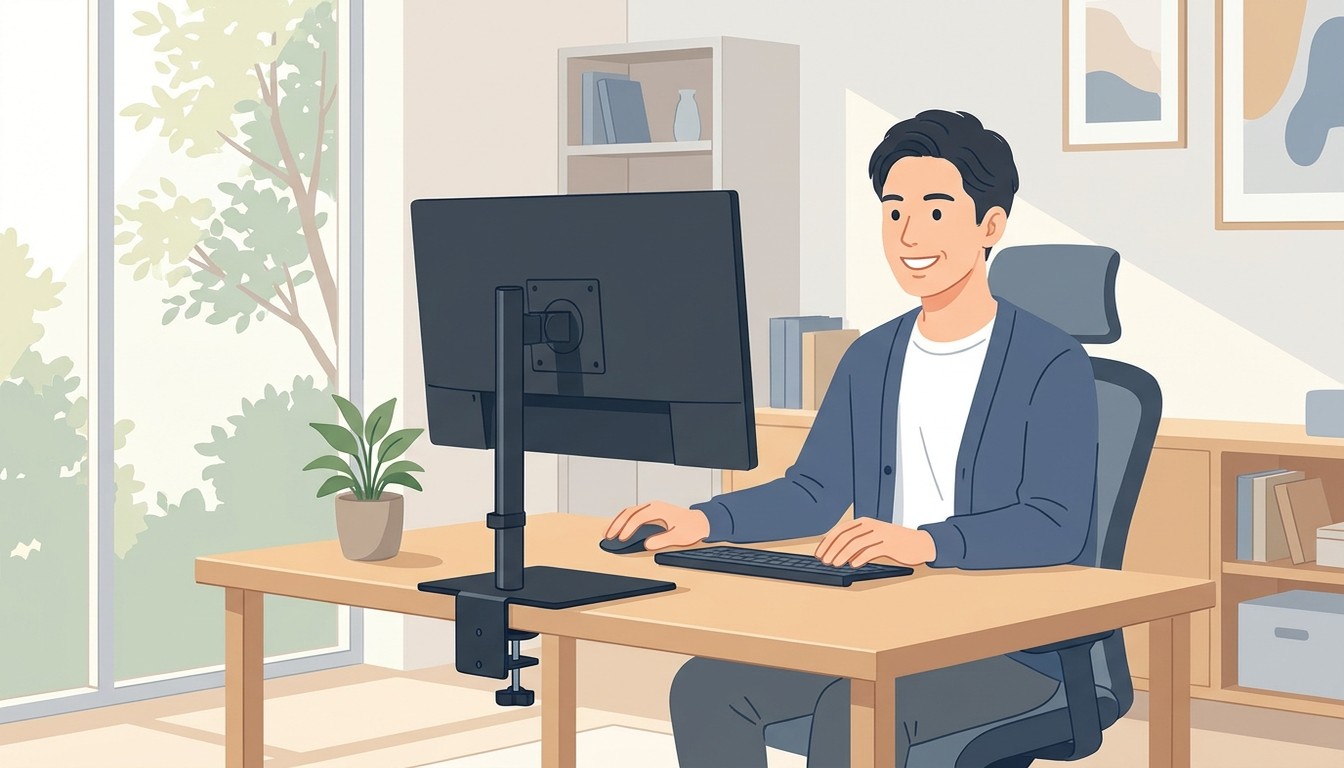
冷却スタンドに乗せたノートPCの横に大画面モニターを安定設置し、目線と姿勢を整えるデスク構築手順を解説しています。