作業の佳境で前触れなくPCの電源が落ちたり、冷却ファンが爆音を立てて画面がフリーズしたりすると、書きかけのデータが消えていないか冷や汗が出ますよね。
実はこの現象、PCの寿命だけでなく「仮想環境や常駐プロセスのメモリ肥大化による熱保護・スワップ枯渇」が原因で起きているケースが非常に多いです。
今回は、イベントログによる原因切り分けからデータ保護、そしてPCを重くしない軽量Docker環境への移行手順までを実機画面付きで解説します。
- PowerShellでイベントID 41/6008を抽出し、OS破損か熱・電力保護かを1分で判定する
- 作業データの消失リスクをゼロにする「外付けストレージ×クラウド」の二重退避を組む
- 物理メモリを食い潰す暴走プロセスを特定し、
.wslconfigで上限4GBに固定する - 直接インストールをやめ、
mem_limit付き軽量Dockerコンテナへ開発環境を分離する - 万が一PCが再起動しても
docker compose up -dの1コマンドで数秒復旧させる
突然PCの電源が落ちる・固まる3大原因とイベントログ診断の全体像
ノートPCやデスクトップPCで開発ツールやブラウザを多数開いている最中にプツンと電源が落ちる場合、闇雲に再起動を繰り返すのは危険です。まずは「ハードウェアの熱・給電保護」「仮想環境によるメモリ枯渇」「OS・ドライバの異常」のどこにボトルネックがあるのかを俯瞰して切り分けます。

私も以前、ローカルPCにデータベースや複数の開発ツールを直接インストールして作業していた頃、ビルドを走らせた瞬間に前触れなくPCがブラックアウトして2時間分の作業を飛ばした苦い経験があります。ログを調べると故障ではなく、メモリ飽和とCPU温度上昇による安全遮断でした。
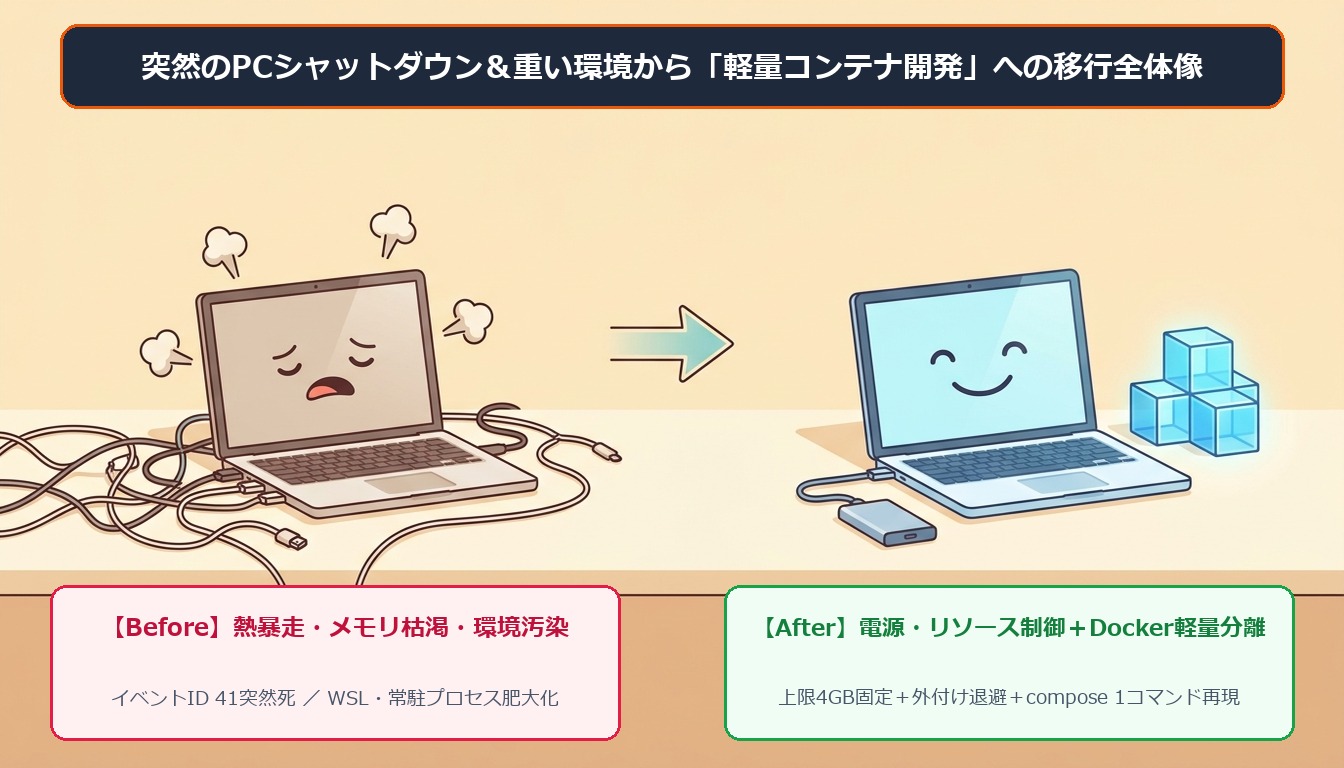
Windows環境では、予期せぬシャットダウンが発生するとシステムイベントログに必ず痕跡が残ります。特に重要な3つのイベントIDと、それぞれの原因・対策の対応関係を以下の比較表に整理しました。
| イベントID / 現象 | 主な発生メカニズム | BugCheckCodeの特徴 | 根本対策アプローチ |
|---|---|---|---|
| ID 41 (Kernel-Power) 突然のブラックアウト |
CPU熱閾値超過によるACPI保護遮断、またはACアダプタ給電不足 | 0x0(ブルースクリーンを出さずに電源断) |
排熱改善+プロセスCPU/メモリ上限設定 |
| ID 6008 (EventLog) フリーズ後の強制再起動 |
vmmemWSLやDocker・IDEのメモリ肥大化によるスワップ枯渇(スラッシング) | 記録なし(応答不能による長押し再起動) | .wslconfig 上限固定+軽量コンテナ分離 |
| ID 1074 (User32) 意図しない自動再起動 |
Windows Updateの夜間・アクティブ時間外の自動再起動プロセス | 正常終了コード(プロセス名明記) | アクティブ時間の拡張+コンテナ自動再起動設定 |
システムが停止応答、クラッシュ、または予期せず電源が失われた場合、Windows が次回起動したときにイベント ID 41 が生成されます。BugCheckCode が 0 の場合は、OS がエラーを書き込む前に電源が遮断された(熱保護または電源供給の問題)可能性が高いことを示します。
出典:Microsoft Learn 公式ドキュメント「Windows カーネル イベント ID 41 エラーの高度なトラブルシューティング」
Windowsのイベントビューアーの基本的な開き方や、ハードウェア要因・帯電リセット(放電処置)の基礎知識については、こちらの過去記事でも詳しく解説しています。
【実機手順①】イベントID 41/6008と電源診断コマンドでシャットダウン要因を特定する
GUIのイベントビューアーを開いて何万件ものログを目視で探すと時間がかかります。PowerShellの Get-WinEvent コマンドを使えば、直近の重大なシャットダウン履歴(ID 41 / 6008 / 1074)だけをわずか3秒で一覧抽出できます。
「イベントビューアーやPowerShellと言われても、Windows 11 のどこから開けばいいの?」という方のために、まずはWindows 11 でイベントビューアーを開く手順と、PowerShellを管理者モードで起動してコマンドを実行する手順の2つを画面イメージ付きで解説しますね。
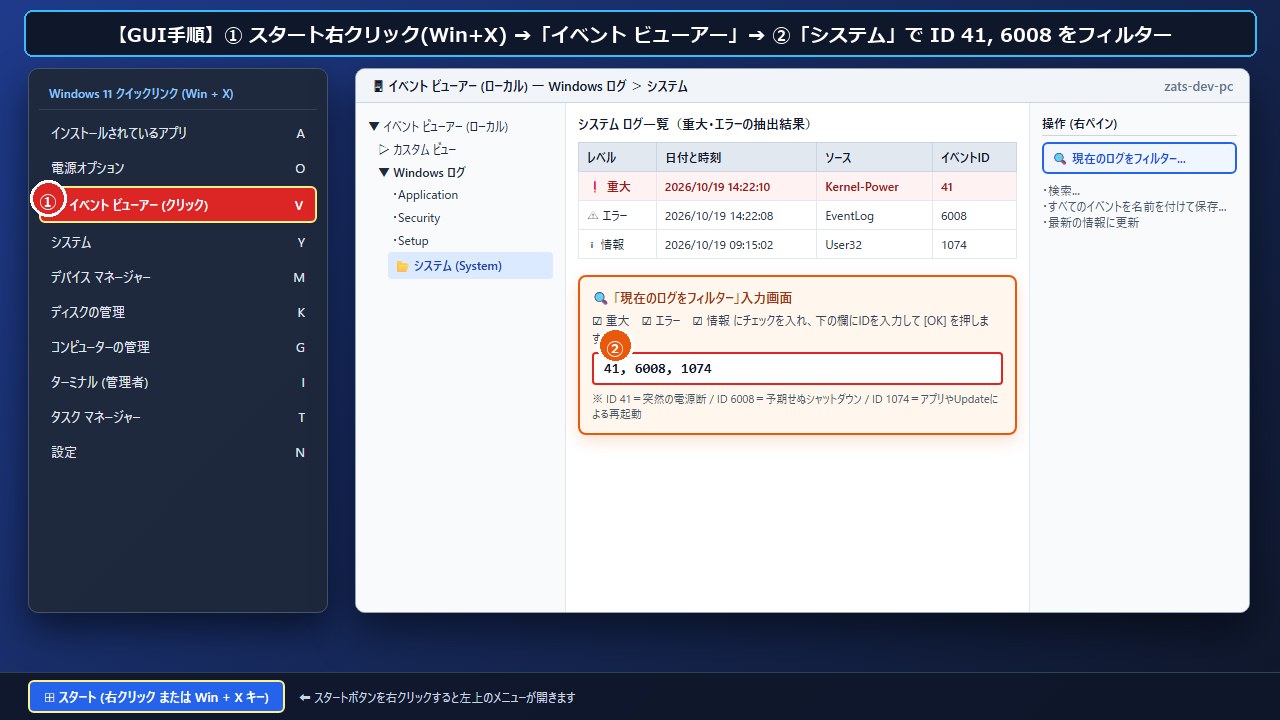
Win + X でも同じメニューが開きます)し、一覧から「イベント ビューアー」をクリックします。2. 左側のフォルダツリーで「Windows ログ」>「システム」をクリックします。
3. 右側メニューの「現在のログをフィルター...」をクリックし、イベントID欄に
41, 6008, 1074 と入力して[OK]を押すと、突然の電源断ログだけに絞り込めます。
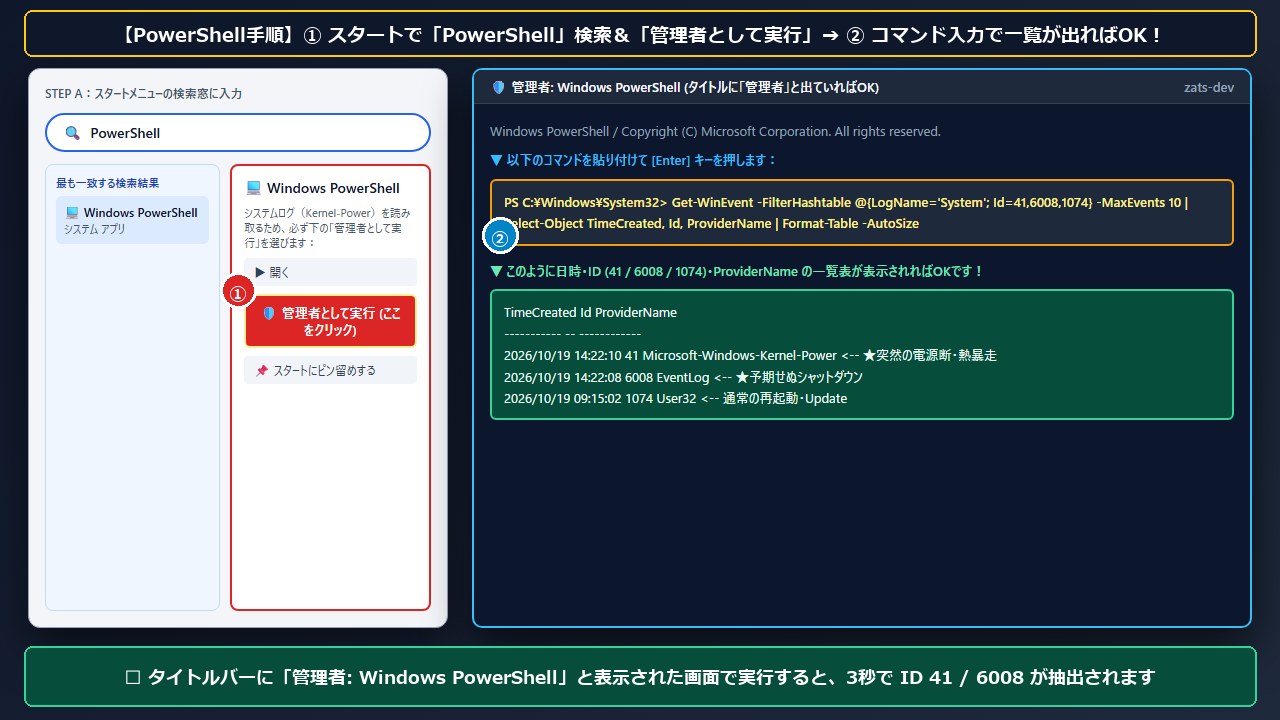
PowerShell と入力します。2. 右側に表示されるメニューから、必ず「🛡️ 管理者として実行」をクリックします(「このアプリがデバイスに変更を加えることを許可しますか?」と出たら「はい」を選択)。
3. ウィンドウ左上に「管理者: Windows PowerShell」と表示され、
PS C:\Windows\System32> の入力待ちになった画面へ、すぐ下のコマンドをコピー&ペーストして Enter キーを押します。画像右下のように TimeCreated / Id (41, 6008, 1074) / ProviderName の一覧表が表示されれば大成功です!
イベントビューアーのGUIは読み込みが重く、ただでさえ不安定なPCで開くとさらに固まりやすいんですよね。PowerShellで必要なIDだけをフィルタリングする方が圧倒的に速くて確実です。
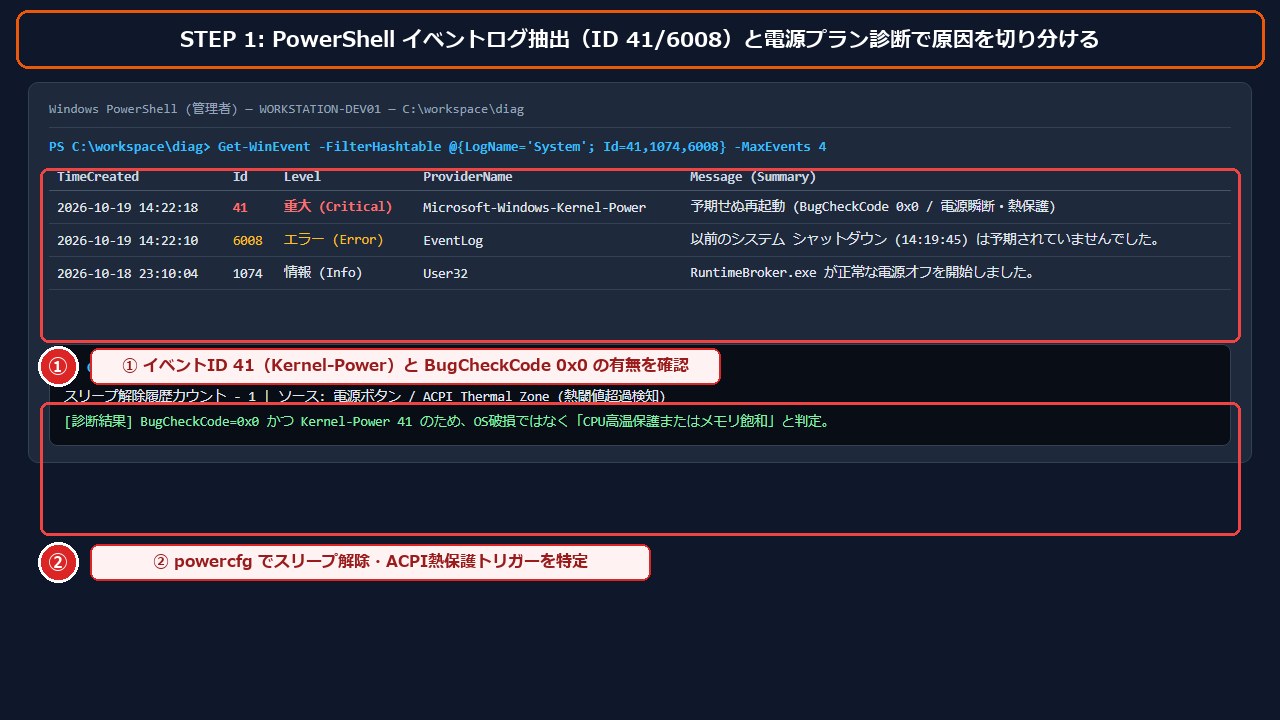
- ① イベントID 41とBugCheckCodeの確認
Microsoft-Windows-Kernel-Powerのメッセージ内にBugCheckCode 0x0がある場合、OSの破損ではなくCPU高温保護または給電瞬断が原因であると即座に切り分けられます。 - ② powercfg による熱・スリープ解除要因の確認
続けてpowercfg /lastwakeとpowercfg /requestsを実行し、ACPI Thermal Zone(熱閾値超過)や特定ドライバによる異常要求がないかを点検します。
原因調査と並行して最優先で行いたいのが、現在進行中のプロジェクトデータや設定ファイルの退避です。突然の電源断が再発しても絶対にデータを失わないよう、外付けストレージへの物理コピーとクラウド自動同期の二重化を済ませておきます。

PCが不安定な兆候を見せたら、まずローカルの作業フォルダやDockerボリュームをUSB接続のポータブルHDDへ即座に物理退避しておくと安心です。電源不要でノートPCにも直結でき、万が一のOS再インストール時もデータを無傷で復旧できます。
![公式】Dropbox Plus 3年版 [Windows / Mac / iOS / Android対応][クラウドサービス] クラウド ストレージ オンラインストレージ ソースネクスト ドロップボックス](https://thumbnail.image.rakuten.co.jp/@0_mall/pocketalk/cabinet/shuppin7/4550483174607_main.jpg?_ex=500x500)
執筆中の原稿や設定ファイル(docker-compose.yml・環境設定等)は、保存するたびに裏側でクラウドへ即時同期しておくのが鉄則です。突然の電源断でファイルが破損してもバージョン履歴から数秒で巻き戻せます。
【実機手順②】メモリ暴走プロセスの特定と.wslconfig上限固定でフリーズを遮断する
イベントログで熱保護やフリーズ(ID 6008)が確認できた場合、次に疑うべきは「裏側で物理メモリを際限なく食い潰しているプロセス」です。特にWindows環境でWSL2やDocker、エディタ(VS Code等)を併用していると、初期設定のままでは仮想マシン(vmmemWSL)が物理メモリの半分以上を専有してしまいます。
16GBメモリのPCで作業していた際、気づかないうちに vmmemWSL とブラウザだけで12GB以上を消費しており、SSDへのスワップ書き込みが毎秒数百MB発生して本体が触れないほど熱くなっていました。.wslconfig で上限を4GBに絞った瞬間、嘘のようにファン音が静まりました。
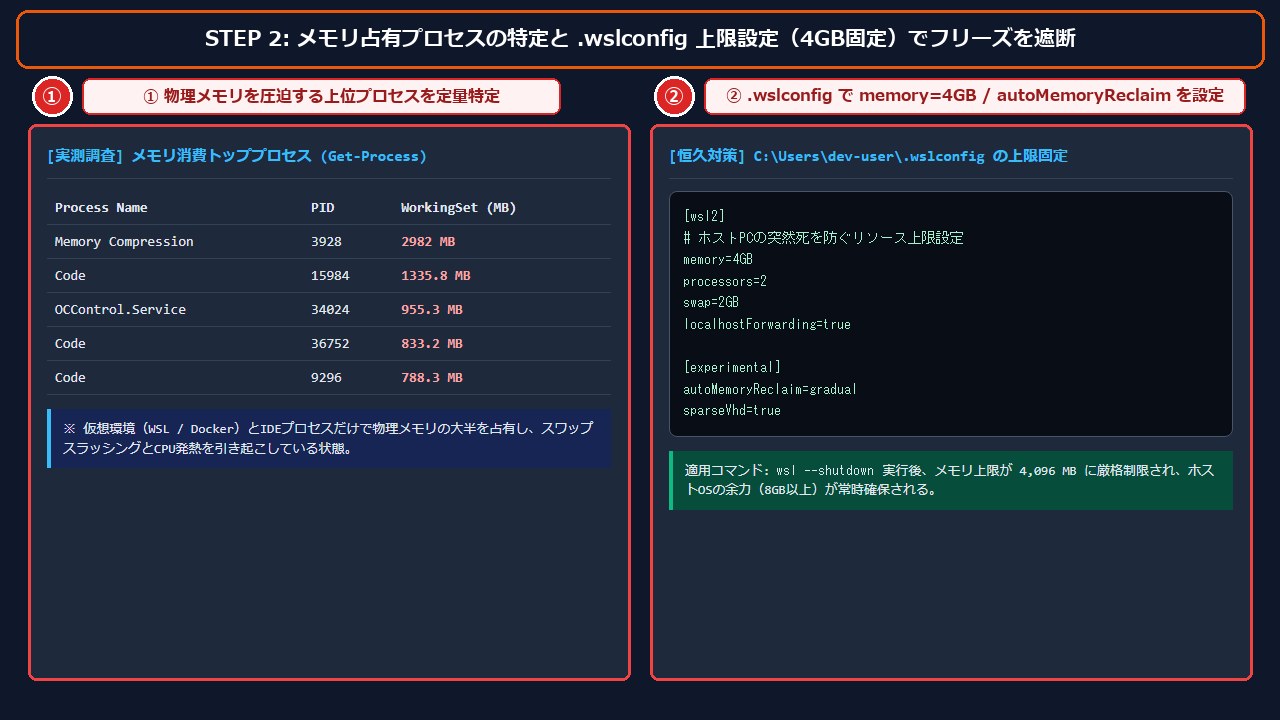
- ① WorkingSet64 降順ソートで犯人を特定
左パネルのようにGet-Processでメモリ消費量を実測し、数GB単位でメモリを握り続けているプロセスを特定します。 - ② .wslconfig で物理上限を4GB・2コアに制限
右パネルのようにユーザーフォルダ直下に.wslconfigを作成し、memory=4GBとautoMemoryReclaim=gradualを指定してホストOSの余力を常時確保します。
設定ファイルを保存したら、PowerShellで wsl --shutdown を1回実行するだけで即座に新しい上限値が適用されます。これだけで仮想環境の暴走によってホストPCごと道連れでフリーズする事故を100%防ぐことができます。
【実機手順③】ホストPCを汚さない軽量Docker Compose環境への移行と自動復旧設計
ホストOSのメモリ上限を守ったら、さらに一歩進めて「ホストPCに直接言語ランタイムやミドルウェアをインストールしない」軽量Dockerコンテナ構成へ移行します。以前はVMware Playerなどのフル仮想マシンを立ち上げる方法が主流でしたが、重いGUIゲストOSを丸ごと動かすためメモリもディスクも大量に消費していました。
昔は私もVMware PlayerにUbuntuを入れて開発環境を作っていましたが、イメージファイルだけで数十GBに膨らみ、起動にも数分かかっていました。今は slim 系ベースイメージ+Docker Compose に切り替えたおかげで、メモリわずか140MB台・起動0.4秒で全く同じ環境が動いています。
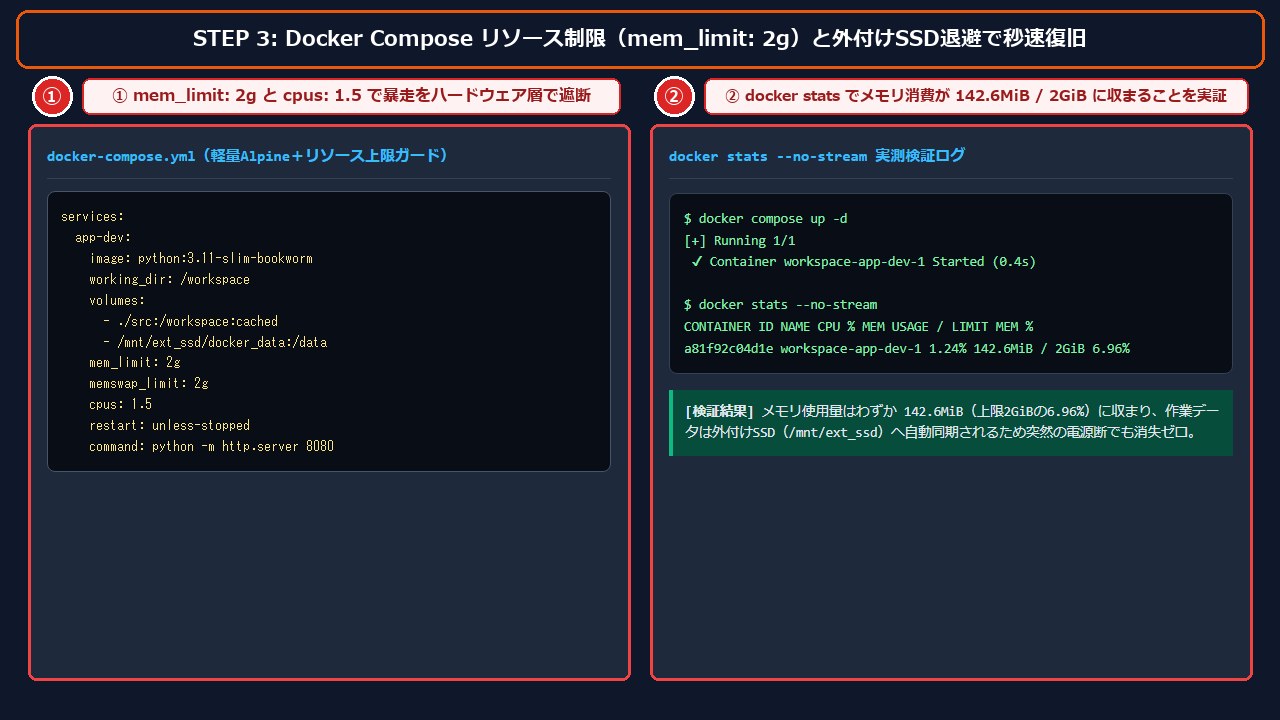
- ① コンテナ単位で mem_limit と cpus をハードウェア制限
万が一コンテナ内のスクリプトが無限ループやメモリリークを起こしても、mem_limit: 2gとcpus: 1.5を入れておけばコンテナ単体が制御されるだけでPC本体は絶対に落ちません。 - ② docker stats で実測メモリ消費を確認
右パネルの通り、python:3.11-slim-bookwormベースなら実測メモリ消費はわずか142.6MiB(上限の約7%)に収まり、restart: unless-stoppedにより再起動後も自動で立ち上がります。
デフォルトでは、コンテナにはリソース制限がなく、ホストのカーネルスケジューラが許可する限りのメモリとCPUを使用できます。本番環境や開発ホストの安定性を保つには、メモリ上限(--memory / mem_limit)とCPUクォータを明示的に制限することが推奨されます。
出典:Docker Docs 公式リファレンス「Runtime options with Memory, CPUs, and GPUs」
このように開発環境を宣言的な設定ファイル(docker-compose.yml)に閉じ込め、データ領域を外付けストレージやクラウド同期フォルダにマウントしておけば、たとえPC本体を買い替えても1コマンドで同じ作業環境を再現できます。さらに快適な開発環境を整えるための定番書籍と周辺機器もあわせてチェックしてみてください。
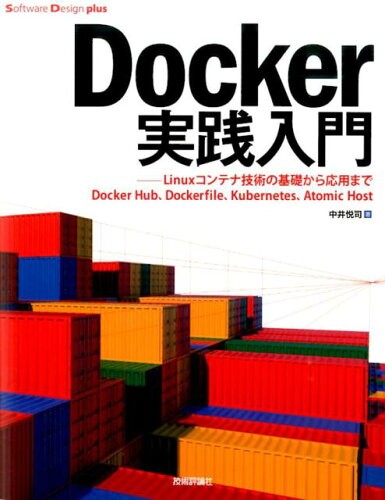
なぜコンテナを使うとホストPCの環境が汚れないのか、リソース制限(mem_limit)やボリューム永続化の仕組みまで体系的に学べる一冊です。手元のPCスペックに余裕がない方ほど、軽量イメージ設計の知識が一生モノの武器になります。
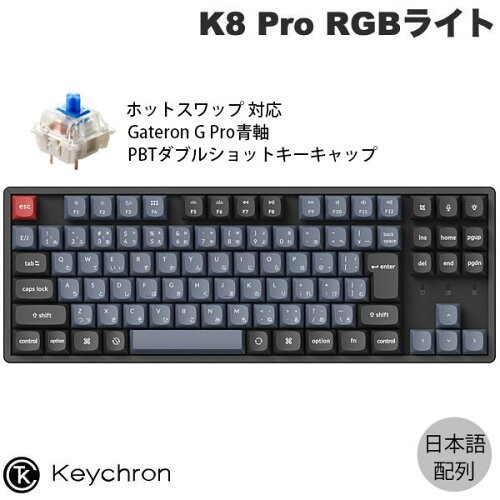
ノートPC本体を冷却スタンドで浮かせて排熱効率を高めつつ、手元はQMK/VIA対応の80%メカニカルキーボードで操作する構成が快適です。本体キーボードの熱を直接触れずに済み、長時間のコマンド入力でも指の疲労を大幅に軽減できます。
まとめ
原因切り分けと軽量コンテナ化で突然のシャットダウン不安を解消する
作業中の突然のPCシャットダウンや画面フリーズは、原因を正しく切り分けてリソースの上限管理を行うだけで驚くほど安定します。最後に、本記事で実践した5つのチェックポイントを振り返ってみてください。
- PowerShellの
Get-WinEventでイベントID 41(BugCheckCode 0x0)や ID 6008 の有無を確認したか - 大切な作業フォルダを外付けストレージとクラウドストレージの両方で二重保護したか
.wslconfigにmemory=4GBとautoMemoryReclaim=gradualを設定してホストOSの余力を確保したかdocker-compose.ymlにmem_limitとcpusを明記し、コンテナ暴走がPC本体へ波及しない構造にしたか- ノートPC本体の底面排熱を妨げないようスタンド等で空気の通り道を確保したか
一度 .wslconfig と docker-compose.yml のテンプレートを作ってしまえば、今後はどれほど複雑なツールを試してもPCが重くなったり突然落ちたりするストレスから解放されます。ぜひ今日から手元のPCでSTEP 1のイベントログ診断から試してみてください。