薄型ノートPCで在宅ワークをしていると、USBポートが足りず、安価なハブに充電器を挿したら会議中にバッテリーが減っていく失敗が起こりがちです。
わが家で実践した「100W GaN充電器×PD85Wパススルードック」の失敗しない選び方と配線法を紹介します。

65W充電器をハブに挿していた頃、ハブ自体に15W取られてZoom中に充電が減り焦りました。
ポート不足と給電切れを1本で断つ3つのゴール
なぜ「65W充電器+USBハブ」だと給電が追いつかなくなるのか、電力収支の全体像から整理します。
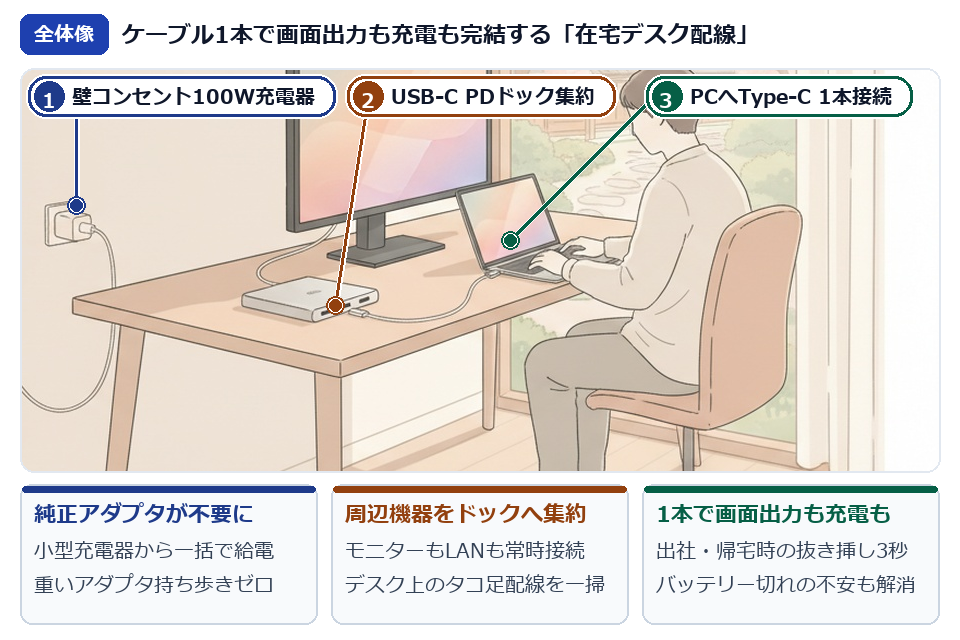
- ① 100W充電器を選定:大元の蛇口となるACアダプタを65Wから100W GaNへ強化
ハブを経由してもノートPCの要求電力(60〜65W以上)を確実に上回る余裕を確保 - ② ドックの15W消費:HDMI映像変換チップやUSB機器への給電で約15Wが差し引かれる
スペック表の「PD100W対応」は入力上限でありPCへ届くのは約85Wである点に注意 - ③ PCへ85W常時供給:動画編集や画面共有を伴う会議中でもバッテリーが減らない設計
純正ACアダプタは外出用の鞄に入れたまま自宅デスクではケーブル1本で完全稼働
PDドッキングステーションの基本用語を30秒で整理
ノートPC用のドッキングステーションを選ぶ際に必ず確認したい3つの基本用語を、30秒で整理します。
ドッキングステーションの充電専用ポートにACアダプタを繋ぎ、ハブとノートPCの両方へ同時に電力を届ける仕組みです。ハブ側で10〜15W消費されます。
USB Type-C端子から充電やデータ通信だけでなく、HDMIなどの映像信号もそのまま出力できる規格です。モニターへ繋ぐにはPC側がこの規格に対応している必要があります。
従来のシリコン製充電器に比べて発熱が少なく、手のひらサイズで100Wの高出力を出せる次世代半導体素材です。PDパススルーの電源として最適解となります。
充電器が100Wでないと、PD100W対応ハブの本来の力は出せないという点が盲点でした!
【実践編①】安価なハブでバッテリーが減る原因
ノートPC付属の充電器(多くは45W〜65W)をそのままUSB-Cハブに挿して使うと、画面が点滅したりバッテリーがじわじわ減ったりするトラブルが起きます。
その原因は、ハブ内部で行われている「電力の引き算」にあります。
65W電源+ハブ消費15W=50Wしか届かない罠
USB-Cハブは、映像変換やカメラ・外付けSSDを動かすために常に約15Wの電力を自分で消費します。
そのため65W充電器を挿すと、PC側には最大50Wしか届かず、高負荷時に給電が追いつかなくなります。
この引き算を理解し、「充電器は100W」「ドックはPC出力85W以上保証」の組み合わせに揃えることで給電切れは100%防げます。
100W GaN充電器に変えた瞬間、Windowsの「低速な充電ケーブルが接続されています」という警告がピタッと消えました!
毎日5本のケーブルを抜き差しする端子摩耗リスク
ケーブルを直挿ししていると、外出のたびに5本抜いて帰宅後に5本挿す作業が発生します。
小型ハブをPC横から垂らすと、HDMIコードの重みで端子が引っ張られ接触不良の原因になります。
- 電力不足の解消:100W GaN充電器+PD100WドックでPCへ常時85Wをパススルー供給
オンライン会議で画面共有とカメラを同時使用してもバッテリー残量100%を維持 - 抜き差し回数の削減:モニターもUSB機器もすべてドック側に常設しPCへは1本だけ接続
毎朝のケーブル接続が3秒で終わり純正ACアダプタをカバンから出し入れする手間もゼロ - 端子への物理負荷ゼロ:余裕のあるホストケーブル付きドックを選びPCの端子を保護
短い直付けハブのように硬いHDMIコードの重みがノートPCの端子へ直接かからない構造
デスク上の配線を「しなやかなType-Cケーブル1本」に絞ることが、快適さと機材保護の両面でベストです。
【実践編②】100W充電器×PDドックの導入手順
ノートPCのポート不足と給電切れを同時に解決する、ドッキングステーションと100W GaN充電器の具体的な配線手順を整理します。
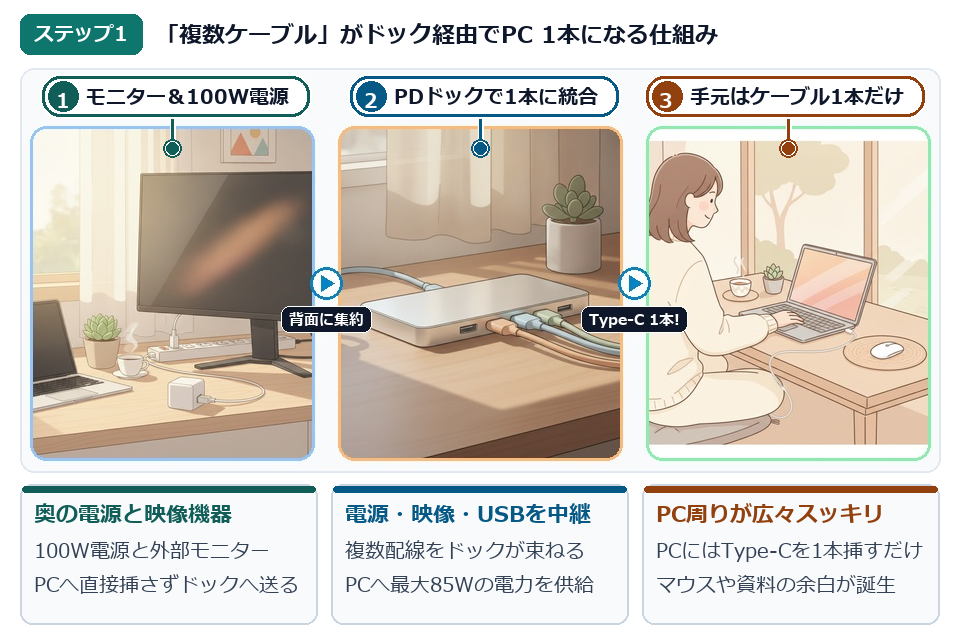
- ① PDへ100W常時接続:ドックのPD専用ポートへ100W GaN充電器から給電
純正ACアダプタは外出用バッグに入れっぱなしにして自宅デスクの電源を完全独立化 - ② 4Kモニター&USB集約:HDMIケーブル・Webカメラ・マウスレシーバーを集約
リフレッシュレート60Hz対応モデルを選ぶことでマウスカーソルのカクつきを防止 - ③ 出社時は1本抜くだけ:ノートPC側のType-Cポートへホストケーブルを1本挿すだけ
L字変換アダプタや柔軟な20cmケーブルによりデスク上のマウス操作エリアとも非干渉
PD85Wパススルー保証ドックの失敗しない選び方
選ぶ際はスペック表で「PD100W入力(PC出力85W以上)」と「4K/60Hz対応」を確認します。
安価な4K/30Hzモデルを選ぶと、大画面モニターでマウスの動きがカクついて目が疲れやすくなります。
さらに2画面出力に対応したモデルなら、将来モニターを増設したくなった時もそのまま使い続けられます。
100W GaN急速充電器で純正アダプタを鞄に温存
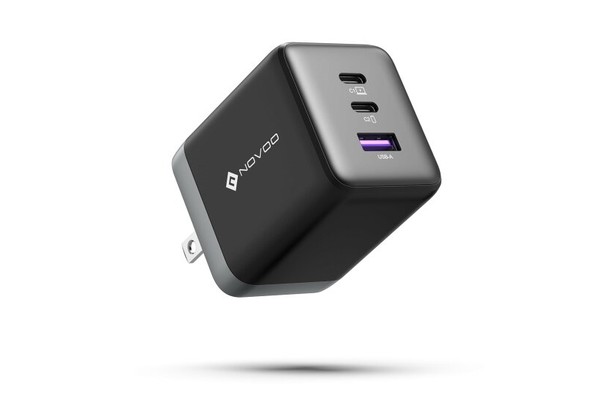
ドックへ繋ぐ電源には、単ポート100W出力のGaN(窒化ガリウム)急速充電器を合わせます。
これで重くてかさばる純正ACアダプタを毎日カバンから出し入れする必要がなくなります。
純正アダプタを仕事カバンに入れっぱなしにできるようになってから、出社日に「充電器を忘れた!」と焦ることがゼロになりました。
3ポート搭載の100W充電器なら、夜間にスマホやタブレットの超急速充電にも使えて便利です。
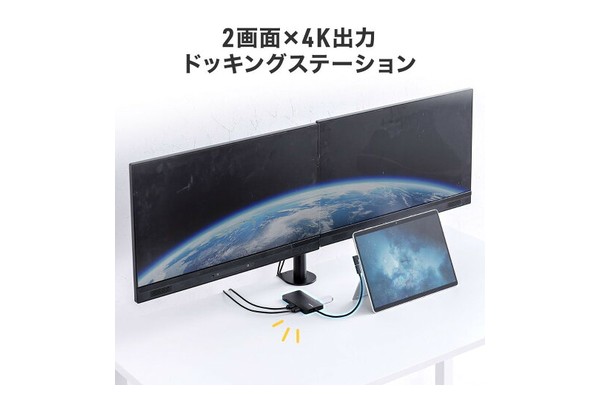
モニター・カメラ・マウスをドック背面に集約
HDMIケーブルやWebカメラ、マウスのUSBレシーバーはすべてドック側へ挿しっぱなしにします。
PCを使う時はType-Cを1本挿すだけで、2秒後にはモニターと全デバイスが立ち上がります。
次は、ドックの発熱対策とケーブルを机の下へ美しく隠すレイアウトを解説します。
【調査編】NITEの発熱注意喚起と放熱レイアウト
高出力で給電・映像変換を行う際の安全管理について、公的機関(NITE)の注意喚起情報を調査しました。
長く安全に使うための放熱配置と端子保持の工夫を整理します。
高出力のドックは温かくなるので、通気性の良いメッシュトレーに置くのが大正解でした!
NITEが警告する電源・端子周りの発熱と負荷対策
NITE(製品評価技術基盤機構)の安全情報では、コネクタ部への無理な引っ張りや熱ごもりへの注意喚起が行われています。
Type-C端子や電源も、コードの重みで引っ張られたり熱がこもったりしない配置が重要です。
📖 配線器具・コネクタ部への過度な負荷および発熱防止に関する安全指針(NITE注意喚起要旨)
電源コードや接続コネクタに重い物が乗ったり無理な折り曲げ・引っ張り負荷が加わったりすると、内部断線や接触不良による異常発熱を招くおそれがあるため、適切な配線整理と放熱空間の確保が必要です。
出典:独立行政法人製品評価技術基盤機構(NITE)「製品事故・配線器具(電源タップ・プラグ)の注意喚起情報」
安全性を高めつつ机上をスッキリさせるには、「スチールメッシュトレー」と「マグネットクリップ」の併用が最適です。
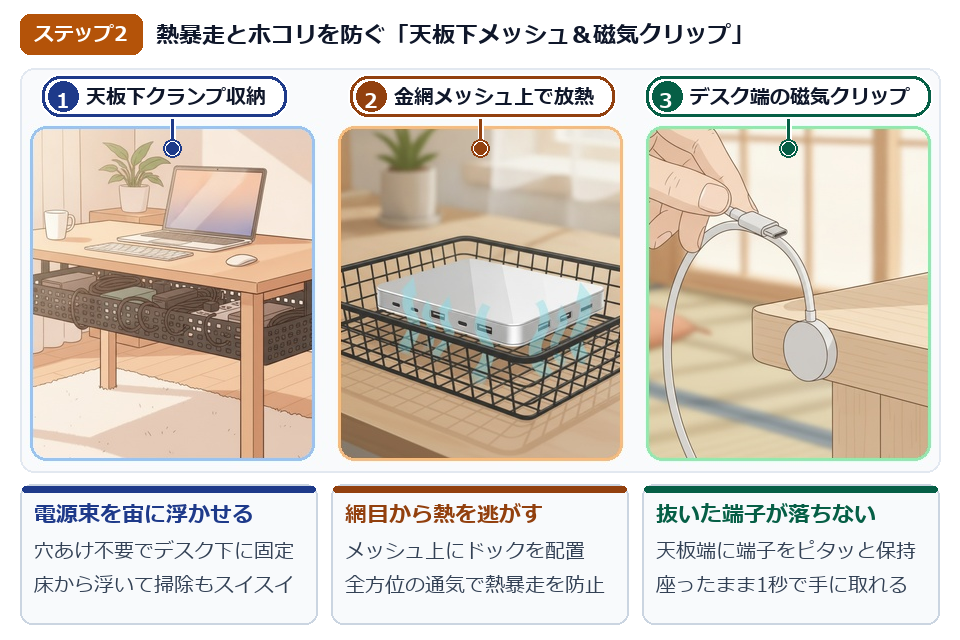
- ① 配線は天板下トレーへ:HDMIや電源の太いコード束をクランプトレーで受け止める
ケーブルの自重でドックやPCの端子が下方向へ引っ張られる物理ストレスをゼロ化 - ② アルミ筐体で放熱維持:通気孔だらけのスチールメッシュ上に置いて熱ごもりを防止
夏場の長時間オンライン会議でもドッキングステーションの温度上昇を抑えて安定動作 - ③ 端子をクリップ保持:デスク天板端にマグネットクリップを貼りケーブル先端を固定
ノートPCを外した瞬間にType-Cケーブルが机の裏へ滑り落ちるストレスを完全に解消
クランプ式メッシュトレーに浮かせて放熱性を確保
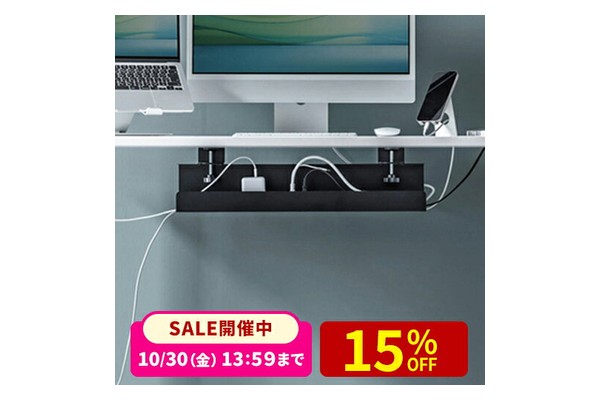
ドックに繋ぐHDMIケーブルや電源タップは、デスク背面のスチールメッシュトレーへ収納します。
底面がメッシュ網で空気が通り、100W充電器やアルミ筐体ドックの放熱効率が保たれます。
机の上から太いHDMIコードやACアダプタが消え去り、掃除もしやすく安全なデスク環境が完成します。
マグネットクリップでホスト端子を保持し3秒着脱
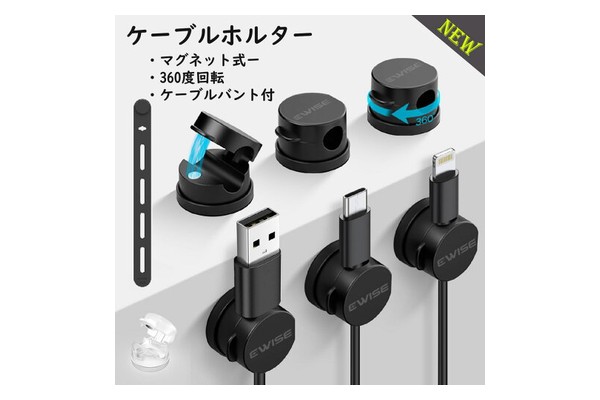
トレー内にドックを隠した時に便利なのが、天板の端に貼る「マグネット式ケーブルクリップ」です。
Type-Cの先端にマグネットを付けておけば、PCを外した時も手元にピタッと待機してくれます。
まとめ|PDドック電力設計&導入ギア比較表
ノートPCのポート不足と給電切れを同時に解決する電力設計と導入アイテムの要点を整理しました。
100W充電器とPD85W保証ドックを揃えれば、ポート不足もバッテリー減少も一度に解決します。
あわせて、仕事用PCと私用PCをワンボタンで共有するKVM切替器の配線手順もぜひご覧ください。
仕事用ノートPCと私用PCのモニター・キーボードを手元ボタン1つで2秒切り替えできるKVM導入ガイドです。