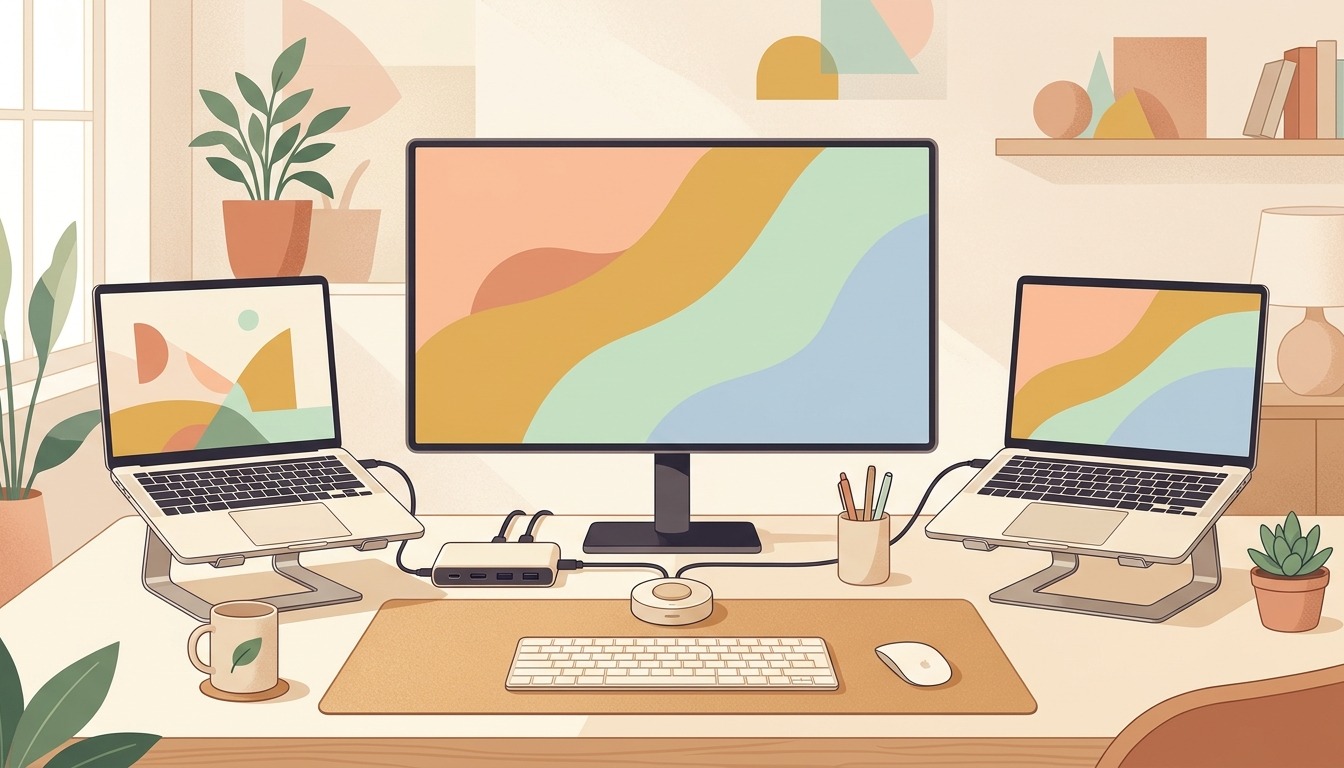
社用PCと私用PCを1台のモニターで使う時、毎朝ケーブルを直接抜き差しするのは非常に危険です。
HDMIやUSB端子を毎日抜き差しするとコネクタが摩耗し、ある日突然画面が映らない故障を招きます。
端子を傷めずボタン1つで2台のノートPCを切り替える配線構成と、安全な運用基準を順番に確認します。

終業後に私用PCへHDMIケーブルとマウスを差し替えるのが面倒で、結局ノートPCの小さな画面で我慢していました。
ノートPC2台のモニター切り替えを快適にする3ゴール
まずはノートPC2台と外付けモニター・周辺機器をボタン1つで切り替える全体構成から確認します。
「映像だけ切り替えるのか」「キーボードとマウスも一緒に切り替えるのか」を整理するのが出発点です。
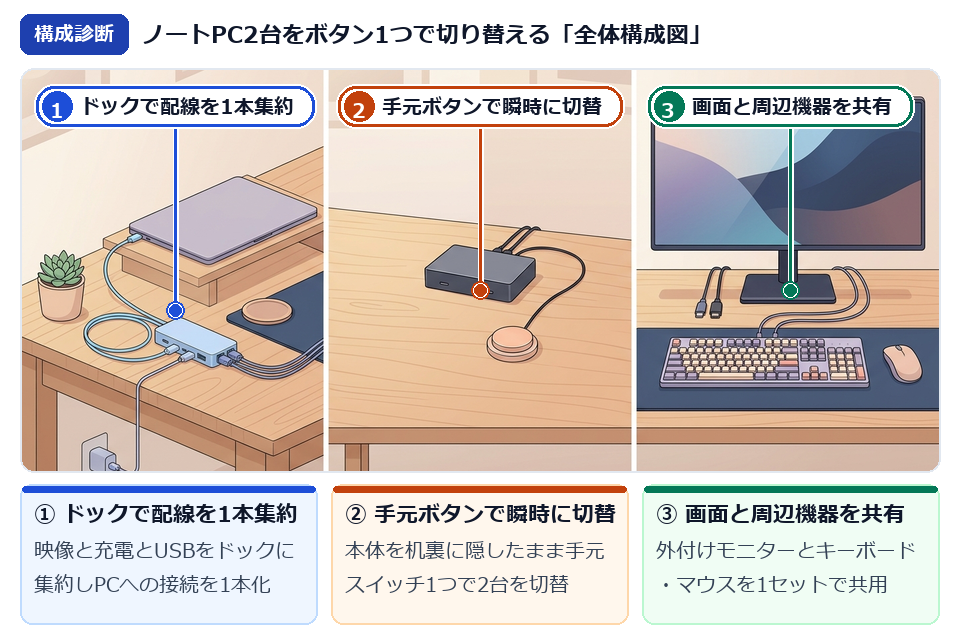
- ① ドックで配線を1本集約
・PD給電対応USB-Cドックで電源・映像・USBをノートPCへ1本接続
・PCを持ち出す時もUSB-Cケーブルを1本抜くだけで済みデスク復帰時も1秒で全機器が繋がる設計 - ② 手元ボタンで瞬時に切替
・切替器本体はモニター裏に隠し有線リモコンボタンだけを手元に配置
・デスクの上に太いHDMIケーブルが4本も這い回る見た目の悪さを解消し指先1つで画面を切替 - ③ 画面と周辺機器を共有
・お気に入りの大画面モニターとキーボード・マウスを社用と私用で共用
・机の上にキーボードを2台並べる狭さを解消し仕事終わりから私用PCへ0秒で移行できる環境
PC2台の切り替えで知っておきたい3つの基本用語
機器選びで「充電できない」「マウスが切り替わらない」という失敗を防ぐため、3つの用語を整理します。
この3つを押さえておけば、自分のデスクに最適な機器構成を迷わず選べます。
Keyboard(キーボード)・Video(モニター)・Mouse(マウス)の頭文字を取った切替器です。ボタン1つで映像とUSB機器の接続先PCを同時に切り替えられます。
USB-Cケーブル1本で映像出力と最大100WのノートPC充電を同時に行う規格です。純正ACアダプターを毎回抜き差しする手間がなくなります。
モニターの解像度情報を保持し、滑らかな4K60Hz映像を出力する仕様です。切り替えた際にウィンドウの位置が勝手にズレるストレスを最小化します。
単なるHDMIセレクターだとマウスとキーボードが切り替わらないので、用途に合わせてKVM構成と組み合わせるのが正解でした!
要注意!ノートPC2台運用でやりがちなNG配線と失敗例
機器を導入する前に、ノートPC2台環境で多くの人が陥る「3つの失敗パターン」を確認しておきます。
特に社用PCを含む場合は、セキュリティ規約や給電仕様を無視するとトラブルの原因だったりします。
毎日の直挿し抜き差しによる端子破損と配線地獄
ノートPCのHDMI端子やUSB-C端子は基板に直付けされており、斜めに引っ張る力に弱い構造です。
毎日朝晩ケーブルを抜き差しすると、1年で700回以上の負荷がかかり端子破損を引き起こします。
一般的な切替器を机の真ん中に置くと、四方から太いケーブルが伸びて配線地獄になりがちです。
この比較の通り、切替器を選ぶ時は「手元スイッチ(有線リモコン)が分離しているか」が極めて重要です。
本体をモニター裏やデスク天板下に隠せるモデルなら、机の上には小さな丸ボタン1つしか残りません。
社用PCへの共有ソフト導入禁止とバスパワー電力不足
会社のセキュリティ規定で共有ソフト導入禁止となっている社用PCでは、共有アプリは使えません。
さらに電源なしの安価なハブを挟むと、バスパワー電力不足で画面が暗転する不具合も頻発します。
物理切替器と100W給電対応USB-Cドックのハード構成なら、ソフト不要かつ電力安定で即日使えます。
会社のPCはアプリ追加が一切禁止されていましたが、ケーブルと切替器を繋ぐだけの物理構成なら設定ゼロですぐ使えました。
ボタン1つ!切替器×USB-Cドックの3ステップ配線
実際にノートPC2台とモニターを繋いで「ボタン1つ」で切り替える3ステップ配線を確認します。
工具不要で10分あれば完成し、今日からケーブルの抜き差し作業がゼロになります。
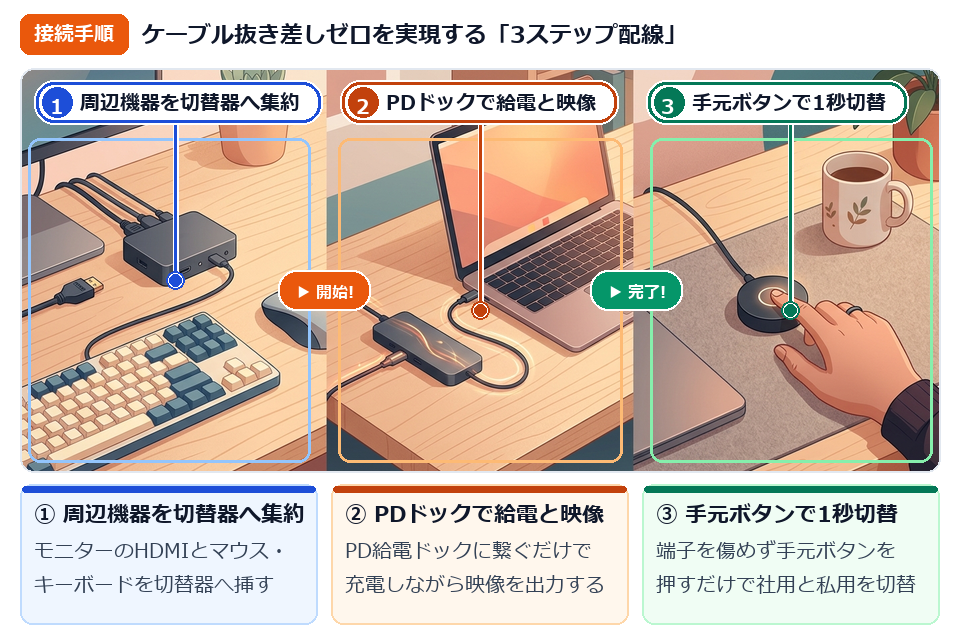
- ① 周辺機器を切替器へ集約
・モニターへ繋がるHDMIケーブルと共有機器を切替器の出力側へ接続
・本体はデスクの奥やモニタースタンド裏に配置して太いケーブル類を視界から隠すレイアウト - ② PDドックで給電と映像
・よく持ち出すメインノートPC側に100W対応USB-Cドックを配置
・PCへはUSB-Cケーブル1本を挿すだけで急速充電と高画質HDMI出力・USB接続が同時に完了 - ③ 手元ボタンで1秒切替
・デスクマットの上に伸ばした手元スイッチを押して社用と私用を切替
・モニター下の小さな入力切替ボタンを毎回手探りで押すストレスから解放される快適オペレーション
STEP1:モニターのHDMI配線を切替器へ集約
最初に、モニターのHDMI入力端子と切替器の「OUTPUT(出力)」端子をHDMIケーブルで繋ぎます。
4KやWQHDモニターを使う場合は、文字がぼやけないよう「4K60Hz対応」の切替器を選びます。
切替器本体はモニターの背面やデスク奥のケーブルトレーに置くと、手元が広く使えます。
STEP2:PDドックで充電と映像出力を1本化
続いて切替器の「INPUT 1」「INPUT 2」端子から、それぞれのノートPCへ配線します。
出社時などに持ち運ぶPC側には「100W PDドック」を挟んで充電と映像出力を1本化します。
ドックへ電源とHDMIを繋いでおけば、PC本体へはUSB-Cを1本挿すだけで準備が完了します。
マルチペアリング対応のキーボードやマウスと組み合わせれば、デスク上を完全にワイヤレス化できます。
STEP3:手元ボタン切替器とPDドックを導入する
配線が繋がったら、手元に引き出した丸型スイッチを押して画面が切り替わるか確認します。
終業チャイムが鳴った瞬間にボタンを1回押すだけで、仕事用から私用PCの画面へ切り替わります。
手元ボタン切替器とPDドックを導入するだけで、端子破損の不安がない美しいデスクが完成します。
手元の丸ボタンを押すだけで会社PCから自宅PCへパッと切り替わる快感は、一度味わうと絶対に元には戻れません!
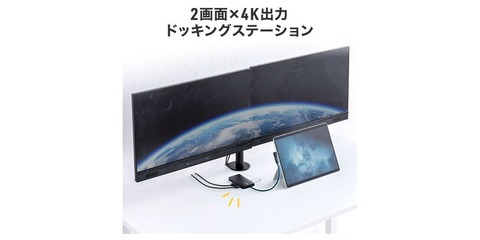
机裏に隠せる手元ボタン付き4K60Hz切替器と、充電も映像も1本化する100W USB-Cドックです。
在宅ワークの公私分離セキュリティと機器不調時の相談窓口
社用PCと私用PCを同じ机で併用する際は、物理配線だけでなく通信とデータの安全管理も欠かせません。
公的機関が示すテレワークのセキュリティ基準と、画面が映らない時に頼れる窓口を整理しました。
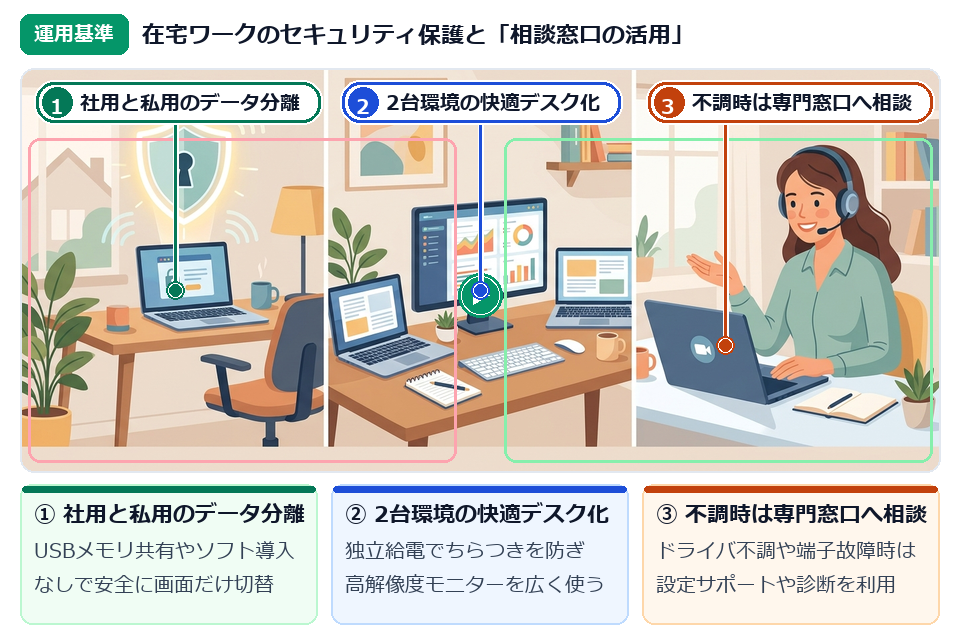
- ① 社用と私用のデータ分離
・私用USBメモリを社用PCへ挿し回さず通信は暗号化VPNで保護
・私用PC側のマルウェアがUSBメモリ経由で社用PCへ感染する事故を防ぎ在宅通信の安全を確保 - ② 2台環境の快適デスク化
・PD給電ドックと切替器で物理的に映像信号だけを切り替えて安全共有
・社内ネットワークの設定変更や非公認ソフトのインストールを行わずに大画面モニターを活用 - ③ 不調時は専門窓口へ相談
・解像度が合わない・USB機器が認識しない等のトラブルは専門窓口で解決
・休日に1人で何時間も設定画面と格闘せずPC・周辺機器のプロに相談して最短で復旧させる体制
IPA推奨の公私データ混在防止と通信保護
IPAのセキュリティ対策指針でも、業務端末と私用端末における公私データ混在防止が求められています。
特に同じUSBメモリを社用PCと私用PCの間で抜き差ししてファイルを移動する行為は厳禁です。
画面だけを物理切替器で共有し、私用PCには暗号化VPNを入れて通信保護を徹底するのが安全です。
📖 日常およびテレワーク環境における情報セキュリティ対策(IPA公的指針要旨)
業務で利用するパソコンと私物端末の間で安易に外部記憶媒体を共有することはウイルス感染や情報漏洩の原因となるため避け、通信の暗号化およびOS・セキュリティ対策の最新化を徹底することが重要です。
出典:IPA 独立行政法人情報処理推進機構「日常における情報セキュリティ対策」
物理切替器ならデータ保存領域を一切共有しないため、会社のセキュリティ基準にも完全準拠できます。
私用PCでの調べ物やオンライン決済時には、高速暗号化VPNをオンにしておけば通信面も盤石です。
モニター設定不調や通信保護に役立つ公式サービス
2台のPCを切り替えていると、片方のPCだけモニター設定不調で解像度が崩れる疑問も出てきます。
そうした時にすぐ相談できるPC専門サポート窓口や、通信保護に役立つ公式サービスがあると心強いです。
自宅のワークスペースを安全・快適に維持するための公式サービスをぜひチェックしておいてください。
私用PCのセキュリティ通信と困った時の相談先を確保しておいたおかげで、在宅ワーク環境がストレスフリーになりました。
在宅ワーク通信を暗号化する定番VPNと、PC・周辺機器の困りごとを相談できる公式窓口はこちらです。


まとめ|ノートPC2台のモニター切り替え構成&機器比較表
ノートPC2台のモニター切り替え方法と、課題別の解決アイテム・運用基準を一覧表にまとめました。
まずは「手元ボタン付き切替器」と「100W PD給電USB-Cドック」で抜き差しゼロを実現してみてください。
外付けメディアやSDカードがPCで見れない時の原因切り分けガイドもあわせてご覧ください。
USB端子や外部メディアがパソコンで認識されない時の電力不足・フォーマット形式の切り分け手順をまとめた実践ガイドです。