月末にクレジットカードの引き落とし明細を開いた瞬間、家族全員のスマホ代とネット回線代だけで想像以上の金額になっていて驚いたことはありませんか。
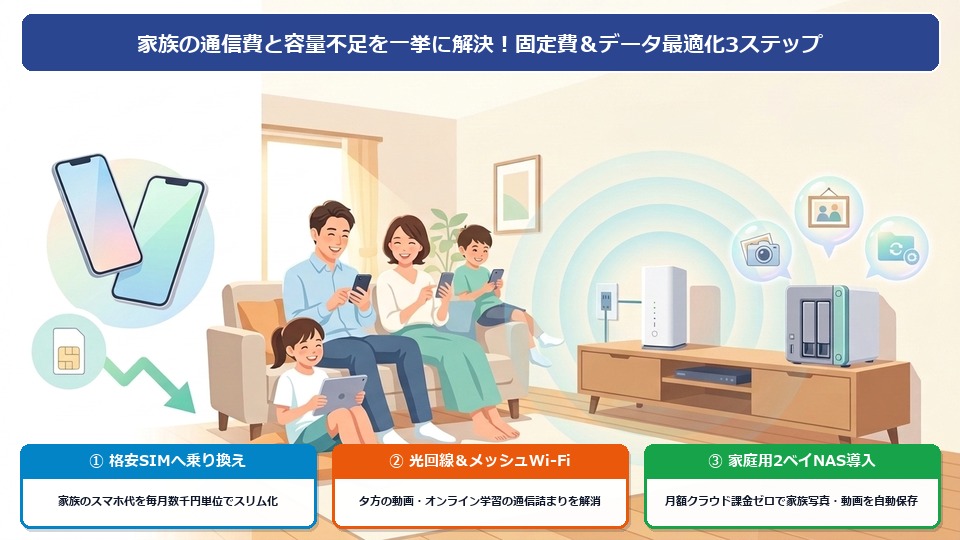
スマホの容量不足まで重なると有料クラウド代もかさみますが、格安SIMと光回線のセット見直し、そして家庭用2ベイNASで一挙に解決する方法をご共有したいと思います。

この記事でできるようになること(通信費と容量の同時解決)
- 大手と同品質な格安通信(MVNO)でスマホ代を削減
- 光回線の同時割引(セット割)で家族の固定費を圧縮
- 自宅の共有保管庫(家庭用2ベイNAS)で容量不足解消
ご家族それぞれの月間データ使用量に合わせて格安通信サービス(MVNO)や光回線のセット割引を選び直し、自宅ルーターにHDD2台内蔵の家庭用2ベイNASをつなぐことで、毎月の通信固定費とクラウド課金の両方を無理なくスリム化できます。
1. なぜ「スマホ代・自宅光回線・写真容量」は3つ同時に見直すと劇的に効くのか
お子さまが成長するにつれて、オンライン学習タブレットや動画視聴、友達との連絡で家庭内の通信量は一気に増えていきます。それと同時に、運動会や旅行の4K動画でスマホ本体のストレージもすぐにいっぱいになりがちです。
実は「スマホの基本料金」「自宅の光回線」「クラウド保存の月額課金」は、バラバラに対処するよりも家族単位でまとめて設計し直すほうが圧倒的に効率的です。自宅のWi-Fi環境を整えれば外でのギガ消費が減り、スマホを小容量プランへ下げられる好循環が生まれます。
2. 一目でわかる!大手キャリア個別契約+有料クラウド vs 家族一括最適化+家庭用NAS比較表
従来の「大手キャリア標準プラン+家族それぞれの有料クラウド課金」を続けた場合と、格安SIM・光セット割・家庭用2ベイNASへ切り替えた場合の違いを整理しました。
| 比較項目 | 大手個別契約+有料クラウド | 格安SIM・光見直し+家庭用2ベイNAS |
|---|---|---|
| 🪙 家族全体の月間固定費 | △ 大容量プランとクラウド代で高止まり | ◎ 実使用量に応じたプランで大幅圧縮 |
| 📶 夕方の自宅Wi-Fi快適度 | △ 回線混雑で動画や学習が止まりやすい | ◎ 高速光回線とセット割で家族同時も快適 |
| 📱 スマホ写真の容量管理 | △ 容量追加のたびに毎月の課金が増える | ◎ 自宅NASへ自動保存し月額課金ゼロ |
| 🛡️ 子どもの通信見守り | △ 端末ごとの個別把握が難しく手間 | ◎ 専用アプリでデータ量や接続を一括把握 |
スマホ代と自宅ネット回線を無理なくスリム化する4つの実践ステップ
いきなり家族全員の契約を変える必要はありません。まずは直近3ヶ月の実際のデータ使用量を確認し、失敗しない順番で1つずつ進めていきます。
▼ 通信費を安全・確実に引き下げる4ステップ手順
- マイページで家族全員の「直近3ヶ月の実データ使用量」を確認する
自宅Wi-Fiを中心に使っている家族は、実は月3GB〜10GB未満に収まっているケースが大半です - 外での使用量が少ない回線から格安通信(MVNO)へ移行する
ドコモ等の大手回線網をそのまま使える格安SIMなら、エリアも通話品質も変わらず月額基本料だけを引き下げられます - 自宅の光回線をスマホキャリアと相性の良い「セット割対応回線」へ一本化する
家族全員のスマホ代から永年割引が適用される光回線を選ぶことで、高速通信と固定費削減を両立できます - MNP予約番号(またはワンストップ申請)で電話番号のまま切り替える
現在はオンライン手続きだけで同じ電話番号・同じスマホ端末のまま最短即日で乗り換えが完了します
※なお、プラン変更や乗り換え手続きを始める前には、必ず現在の契約IDやキャリアメールの引き継ぎ設定、解約金・端末残債の有無をメモに控えておくと安心です。
参考・公的ガイドライン:総務省 携帯電話ポータルサイト(料金プランの見直し・乗り換え手順)
出典:総務省|携帯電話ポータルサイト 公式ガイドを見る
現在のデータ通信量の確認方法から、電話番号を変えずに乗り換えるMNPワンストップ手続きの注意点まで公的に詳しく解説されています。
3. 外でのギガ消費に合わせた「MVNO(格安SIM)」の賢い選び方
格安SIMを選ぶ際は、単なる最安料金だけでなく「家族でデータを分け合えるか」「契約期間の縛りがないか」を見極めるのがポイントです。特にドコモ回線網を利用した老舗MVNOなら、郊外へのドライブや帰省先でも電波が安定していて頼りになります。


4. 夕方の通信混雑を解消し家族全員に効く「光回線セット割」の活用法
夕飯前後の時間帯に、リビングでの動画視聴とお子さまのオンライン授業・タブレット学習が重なると、従来の古い回線では画面が固まってしまいがちです。IPv6高速通信に対応した光回線へ見直しつつ、お使いのスマホキャリアに合わせたセット割を適用するのが鉄則です。
家族のスマホ回線に毎月永年割引が入るため、光回線そのものの実質負担をグッと抑えながら、家中どこでもサクサク繋がる環境が手に入ります。
月額クラウド課金を卒業!家庭用2ベイNASで家族写真・動画を守る仕組み
通信費と並んで家計の隠れた負担になっているのが、スマホの容量不足を補うための有料クラウドストレージ料金です。夫婦と子どもたちの端末それぞれで容量を追加し続けると、数年で驚くほどの出費になってしまいます。
5. なぜ「2ベイミラーリング対応の家庭用NAS」なら大切な思い出が消えないのか
家庭用NAS(ネットワーク接続ハードディスク)は、自宅のWi-FiルーターにLANケーブルでつなぐだけで使える「わが家専用のプライベートクラウド」です。中でもHDDを2台内蔵できる「2ベイモデル」を選べば、2台のHDDにまったく同じ写真・動画を同時に書き込むデータ複製技術(2ベイミラーリング)が使えます。
▼ 家庭用2ベイNASが子育て世帯に選ばれる3つの理由
- 月額課金ゼロで数千枚の写真・長尺4K動画を丸ごと保管できる
一度本体とHDDを設置すれば、毎月のサブスク料金を気にせず数年分の家族の思い出を余裕で保存し続けられます - 帰宅して自宅Wi-Fiに繋がるだけでスマホから自動バックアップ完了
いちいちパソコンにケーブルで繋ぐ手間がなく、寝ている間に家族全員のスマホ写真が整理・保存されます - 片方のHDDが寿命を迎えても、もう1台のHDDでデータを完全に保護
単体の外付けHDDと違い、2台同時保存(RAID 1)によって突然のディスク故障から子どもの成長記録を守り抜けます
6. スマホアプリ連携で家族アルバム共有から子どもの通信管理まで一括化
特にSynologyの家庭用NASは、スマホ用アプリ「Synology Photos」の完成度が非常に高く、撮影した写真を人物の顔や撮影場所・日付ごとに自動でアルバム整理してくれます。おじいちゃん・おばあちゃんに見せたい行事フォルダだけを選んで安全に共有リンクを送ることも簡単です。
初めて導入される方は、定番の2ベイキット「DS223j」か、日本語の図解ガイドブックが付属した上位4ベイモデル「DS423/G」から選ぶと初期設定で迷うことがありません。詳しい初期設定手順は記事末尾の関連記事ガイドでも画面付きで解説しています。
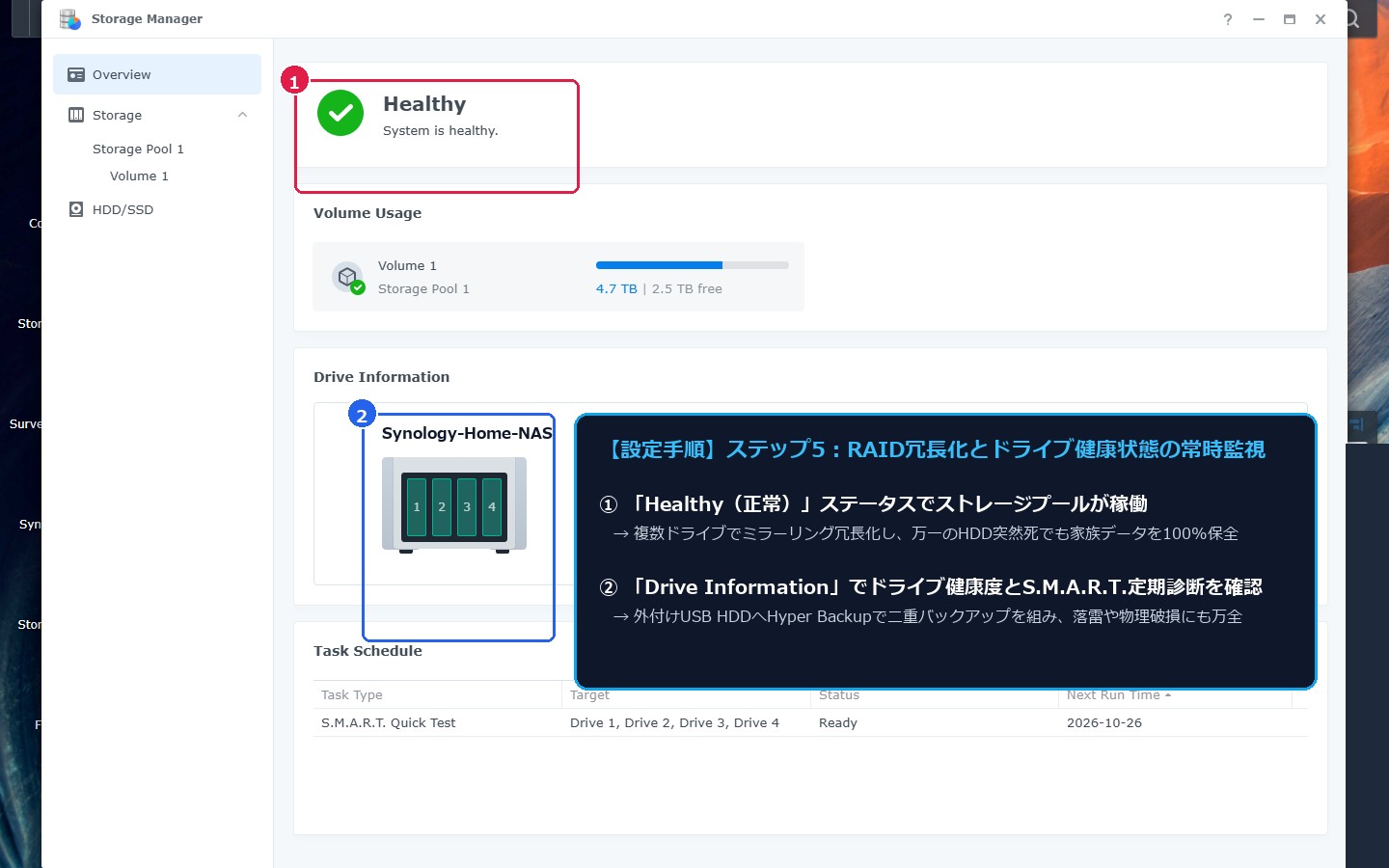
実機画面 自宅Synology NASの稼働ステータス確認とQuickConnect家族共有設定
実際のSynology管理画面(Storage Manager)では、複数ドライブによるミラーリング保護が「Healthy(正常)」として一目で把握でき、S.M.A.R.T.定期診断が自動でハードディスクの寿命を見守ってくれます。また「QuickConnect」にチェックを入れるだけで、難しいネットワーク設定なしで家族全員のスマホ写真を自動集約できます。


まとめ
通信費のスリム化と家庭用NASで、家計にも思い出にもゆとりが生まれます。
毎月当たり前のように引き落とされている通信費とクラウド代も、一度仕組みを見直すだけで年間数万円単位のゆとりに変わります。浮いた固定費を家族のレジャーや子どもの習い事に回せるようになるのは、何より嬉しい変化です。
まずは今週末、マイページで直近のデータ使用量をチェックするところから一歩ずつ進めてみてください。家計とスマホ容量のストレスを同時に手放す、一番確実な近道です!

家庭用2ベイNASのHDD取り付けからスマホ自動バックアップの初期設定まで、実機ステップで分かりやすく解説しています。